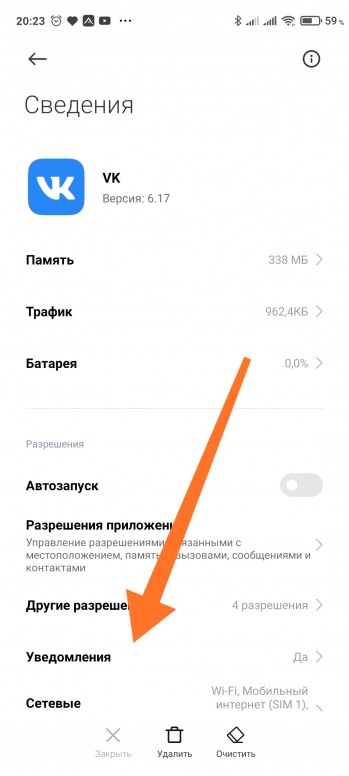
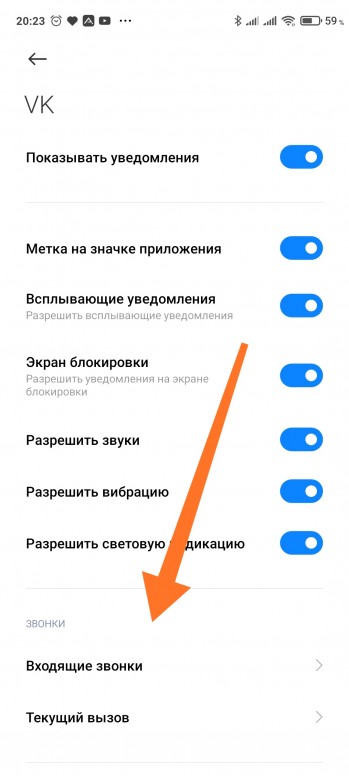
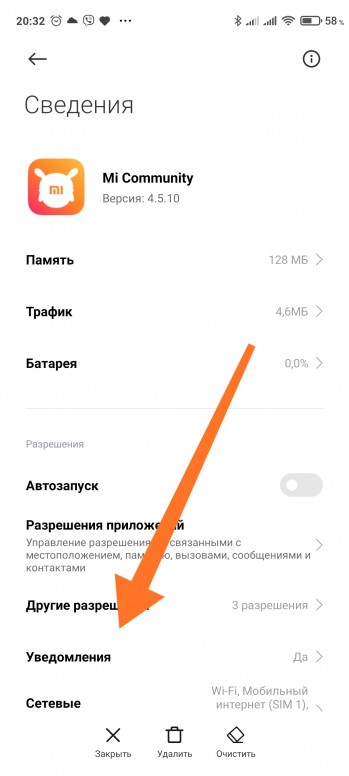
индикатор уведомлений на xiaomi что это такое
Индикатор уведомления Xiaomi — изменить цвет, настройка.
Современный мобильный телефон – такое устройство, которое ежеминутно принимает очень большое количество сигналов из внешней среды, позволяя пользователю находиться в курсе всех важных событий.
Относительно недавно возникшая марка Xiaomi сейчас уверенно конкурирует с лидерами рынка и приобретает всё большую популярность день за днём. В телефонах вышеуказанной марки, помимо высокого качества и низкой цены, можно найти целый ряд приятных дополнений и бонусов. Одним из них является наличие светового индикатора. Что он обозначает, для чего нужен, как настроить световую индикацию и изменить её цвет – читайте в нашей новой статье.
Световой индикатор уведомлений Xiaomi и что он обозначает
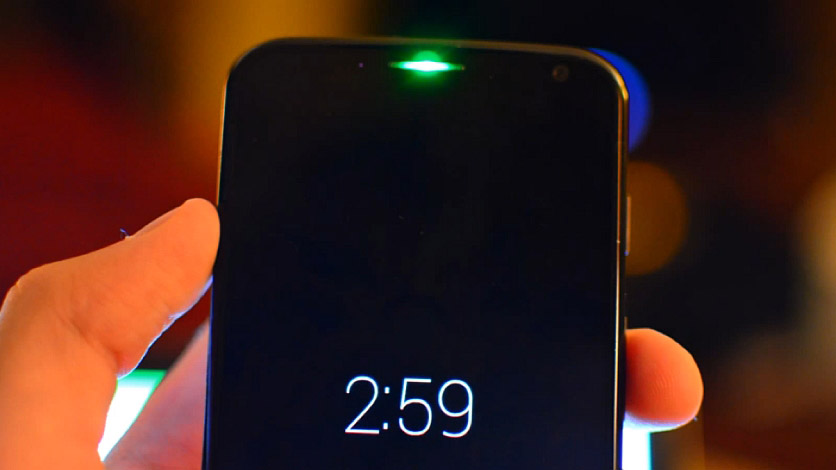
Пропущенные телефонные звонки, входящие SMS, сообщения из мессенджеров и социальных сетей, уведомления от устройства и приложений – обо всём этом можно легко узнать благодаря наличию LED-светодиода, маленькой лампочки, встроенной в телефон и расположенной на его передней стороне.
Световой индикатор обычно расположен между сенсорными кнопками управления внизу телефона или наверху, рядом с основной камерой. Наверняка Вы обращали внимание, что он мигает каким-либо определённым цветом. Каждый из цветов сигнализирует пользователю об определённом состоянии мобильного устройства. Поговорим об универсальных обозначениях, которые настроены в гаджете по умолчанию.
1. Красный свет
При мигающем красном индикаторе высока вероятность того, что телефон полностью разрядился. Для проверки устройство нужно попробовать включить. Гаджет не включается, а LED продолжает светить красным? Гаджет необходимо подключить к сети питания и подождать какое-то время, прежде чем его можно будет включить. Обратите внимание, что такой сигнал включается также при низком (менее 20%) заряде аккумулятора после активации устройства.
2. Зелёный свет
Загорается во время зарядки аккумулятора, когда гаджет уже преодолел минимальный порог заряда и его можно использовать. При полной зарядке устройства аккумулятор гаснет, сигнализируя о том, что телефон можно отключить от сети электропитания.
3. Жёлтый свет
Как включить световой индикатор уведомлений на Xiaomi
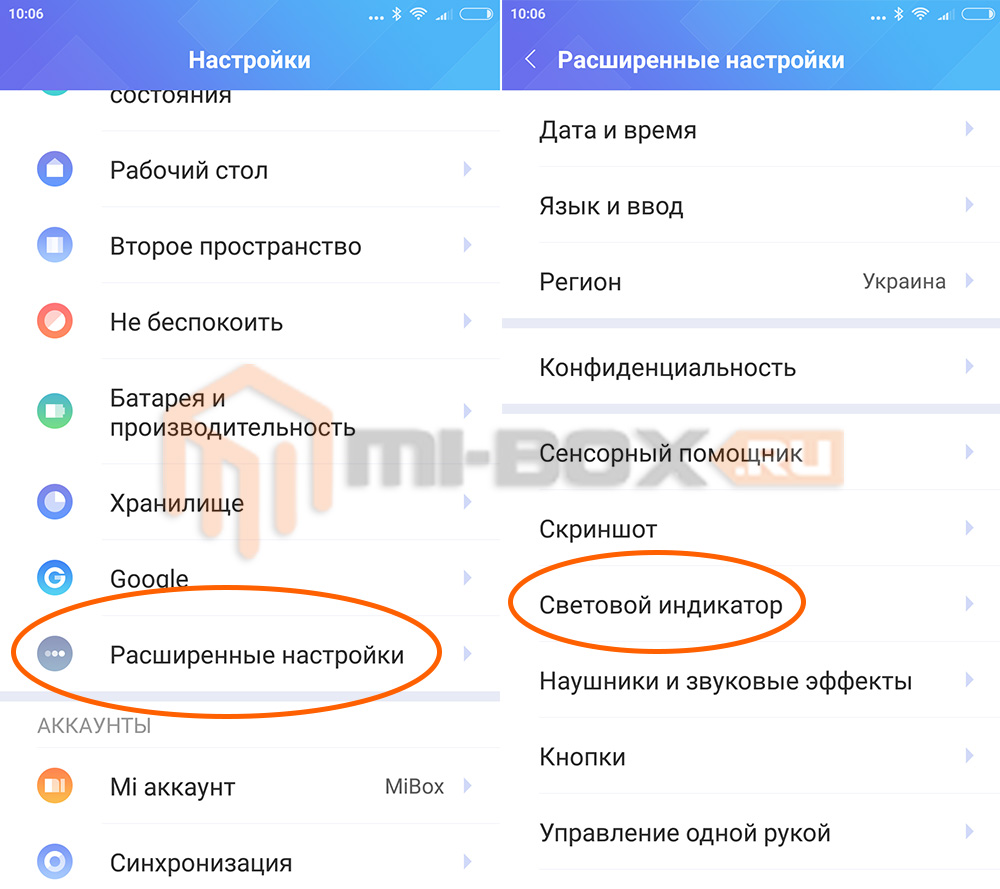
Если на Вашем устройстве не горит индикатор уведомлений по умолчанию, попробуем самостоятельно его включить. Сделать это можно легко с помощью нашей пошаговой инструкции.
Настройка цвета светового индикатора
Несмотря на то, что цвет индикатора определён по умолчанию, можно его кастомизировать, то есть поменять по своему желанию. Эта функция присутствует, к сожалению, не во всех телефонах линейки. Более дорогие, современные и функциональные модели (к примеру, Xiaomi Redmi Note 4Х или Xiaomi Redmi Note 5) имеют возможность сделать так, чтобы световой индикатор приобретал разные цвета в соответствии с предпочтениями пользователя. Палитра цветов зависит от модели гаджета. Как изменить цвет индикатора приложений?
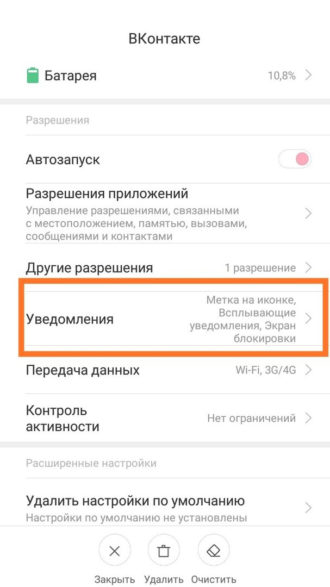
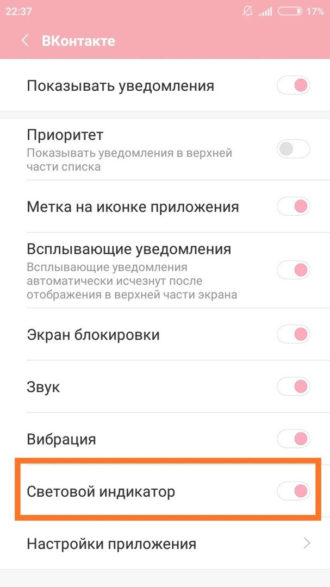
Чтобы изменить цвет индикации вызовов, сообщений и уведомлений от устройства, необходимо зайти в раздел «Световой индикатор» (опять же, он имеется не на всех моделях!) и под функциями включения LED выбрать желаемый цвет для каждой из категорий.
Если Ваше устройство лишено этой функции или палитра цветов слишком мала для Вас, можно установить приложения с ключевыми словами LED Control в названии и расширить возможности гаджета.
Проблемы световой индикации на Xiaomi
Довольно часто бывает, что не работает индикатор уведомлений на Xiaomi.
Возможны два случая:
Выход: обратиться в сервисный центр или официальный салон. Может потребоваться замена нескольких элементов, в особенности если телефон подвергался воздействию резких перепадов температур или сильным ударам.
Особенности световой индикации в разных моделях Xiaomi
Как мы уже отмечали выше, функция выбора разных цветов присутствует не во всём модельном ряде марки. Бюджетные варианты чаще всего лишены её и имеют только белый индикатор на уведомления и зарядку аккумулятора с возможностью отключения. Это, например, наша верная модель для фото-инструкций Xiaomi Redmi 4Х и Xiaomi Redmi 6.
А такие модели, как Xiaomi Redmi 5 Plus или Xiaomi Redmi 6 имеют богатую цветвую палитру. Индикатор уведомлений Xiaomi Redmi 5 тоже имеет различные цвета, но их немного меньше.
Теперь Вы знаете, для чего нужен световой индикатор и как включить его на разных моделях современных телефонов Xiaomi. Надеемся, что наша статья была полезна для Вас!
Инструкции в данной статье проиллюстрированы с помощью Xiaomi Redmi 4X. Обращаем Ваше внимание на то, что на других устройствах возможны другие названия граф и окон (см. текстовые инструкции). Этим же объясняется отсутствие выбора цветов для индикации.
Настройка светового LED индикатора на смартфонах с MIUI и Android
Индикатор на смартфонах под управлением MIUI может мигать или светиться в зависимости от типа события. Как правило, он располагается в верхней части дисплея, возле фронтальной камеры. Благодаря ему можно легко узнавать о том, что на телефон пришло какое-либо уведомление, однако не все пользователи знают, как настроить световую индикацию более тонко.
Отключение индикатора
Прежде всего, нужно понимать, каким образом отключить индикацию, ведь многие люди предпочитают обращать внимание на звук или вибрацию, а не на мигающую лампочку.
Изменение цвета
Частично этот процесс уже был описан в предыдущем пункте, однако такая функция не встречается на бюджетных или устаревших смартфонах Xiaomi.
На более современных моделях вы можете настроить цвет индикатора конкретно для каждого приложения.
Чтобы поменять цвет, нужно осуществить следующие действия:
Не все смартфоны или прошивки MIUI позволяют настраивать цвет таким способом.
На большинстве моделей вы можете только включить или выключить световую индикацию для отдельного приложения.
Некоторые программы, например, социальные сети или мессенджеры, имеют собственные расширенные настройки уведомлений, в которых можно выбрать цвет индикатора на свое усмотрение.
Почему и для чего мигает индикатор
Обычно он мерцает при получении определенных уведомлений: его мигание может указывать на пропущенный вызов или важное сообщение.
Мигание красным светом сигнализирует о поломке. Таким образом смартфон указывает на проблемы с зарядным устройством или аккумулятором.
В некоторых случаях Xiaomi не включается, но при этом мигает красный индикатор. Причинами этого явления могут стать следующие неисправности:
За устранением всех этих неполадок придется обратиться в специализированный сервисный центр.
Использование вспышки для уведомлений
Немногие знают, что MIUI позволяет включать световую индикацию не только с помощью светодиода, но и вспышки.
Для этого необходимо сделать несколько простых шагов:
Вспышку можно настроить только для оповещения о звонках.
LED Notification App для любого Android смартфона
Некоторым пользователям не хватает тех встроенных действий с индикатором, которые предлагает MIUI. Кроме того, не все смартфоны поддерживают изменение цвета светодиода.
Решением проблемы станет использование стороннего приложения, которое позволяет настраивать LED-индикатор по своему усмотрению.
Подобные программы обладают следующими опциями:
Чтобы воспользоваться таким приложением, достаточно лишь зайти в каталог Google Play Market, набрать в поиске «led notification» и выбрать наиболее подходящую программу.
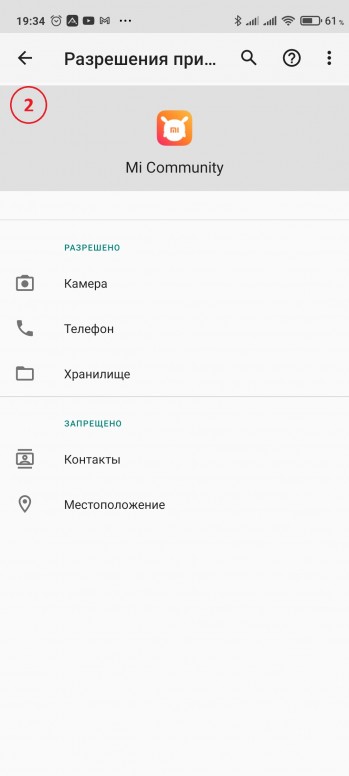
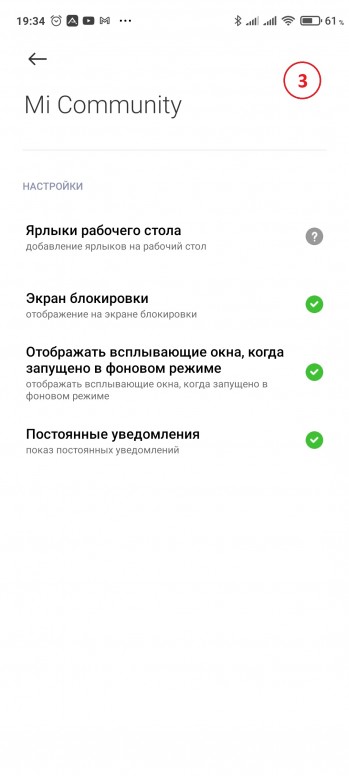
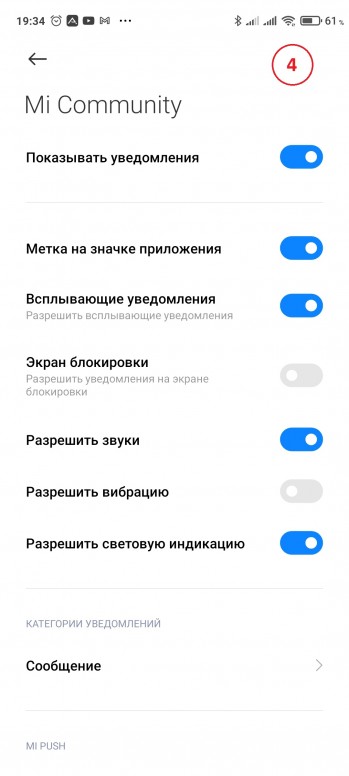
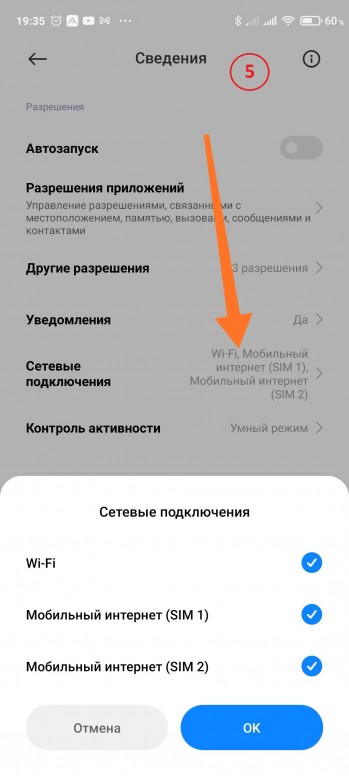
[Инструкции] Настройка уведомлений и работы фоновых приложений MIUI 12
| Здравствуйте, уважаемые Ми-Фаны! |

logo.jpg (344.79 KB, Downloads: 32)
2020-11-28 05:06:57 Upload
Я уже делал темы по настройке уведомлений для более ранних версий MIUI.
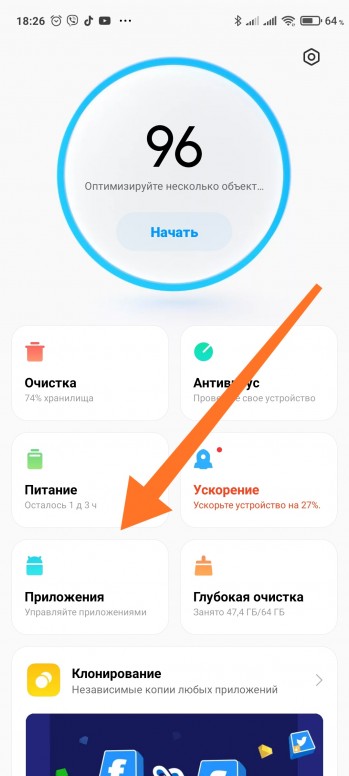 1.1.1.jpg (511.53 KB, Downloads: 22) 2020-11-28 05:08:40 Upload | 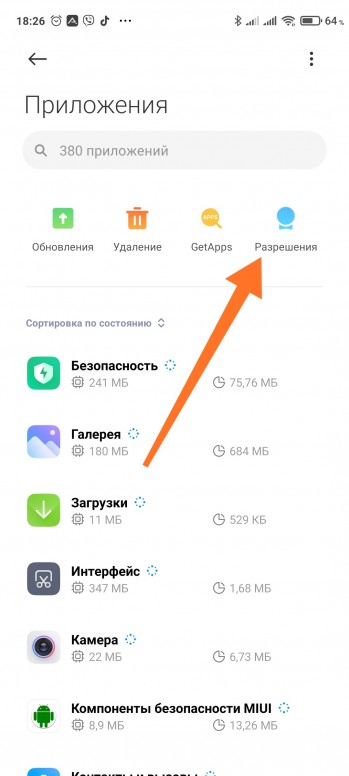 1.1.2.jpg (361.96 KB, Downloads: 26) 2020-11-28 05:08:45 Upload | ||||
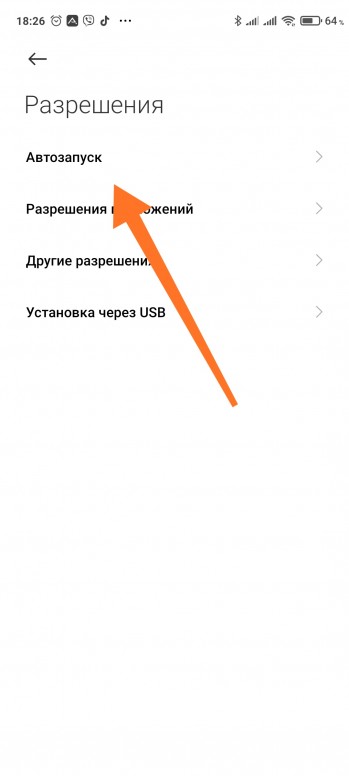 1.1.3.jpg (156.77 KB, Downloads: 29) 2020-11-28 05:08:48 Upload | 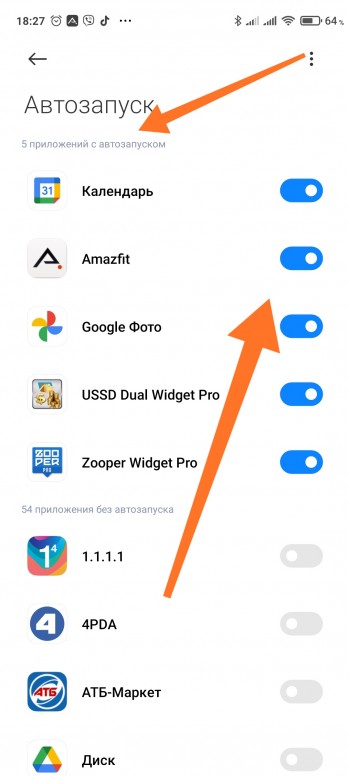 1.1.4.jpg (419.36 KB, Downloads: 22) 2020-11-28 05:08:51 Upload 1.2.1.jpg (522.15 KB, Downloads: 23) 2020-11-28 05:13:00 Upload | 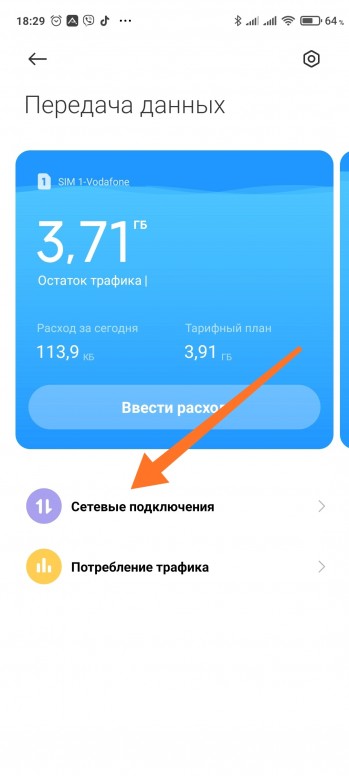 1.2.2.jpg (456.56 KB, Downloads: 22) 2020-11-28 05:13:00 Upload | 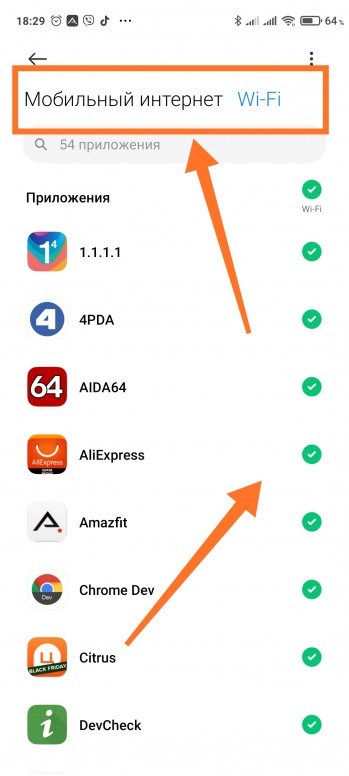 1.2.3.jpg (415.96 KB, Downloads: 22) 2020-11-28 05:13:00 Upload 1.3.1.jpg (315.94 KB, Downloads: 27) 2020-11-28 05:14:02 Upload | 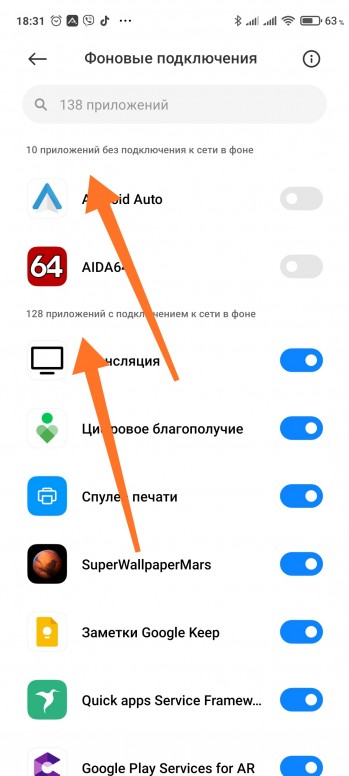 1.3.2.jpg (436.52 KB, Downloads: 27) 2020-11-28 05:14:02 Upload 2.1.1.jpg (483.68 KB, Downloads: 28) 2020-11-28 05:15:44 Upload | 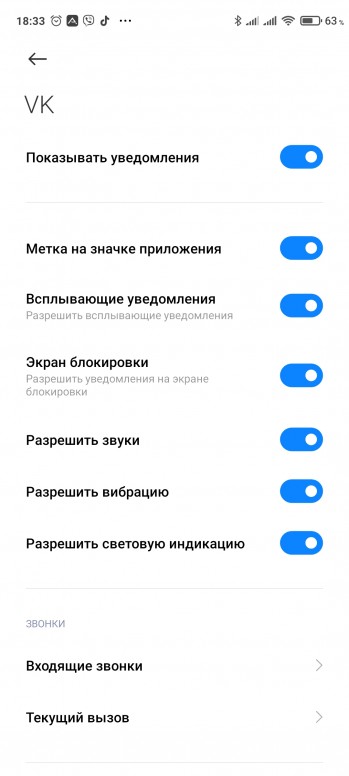 2.1.2.jpg (260.89 KB, Downloads: 31) 2020-11-28 05:15:44 Upload |
2.1.1 Тут можно настроить стиль отображения уведомлений в шторке (MIUI / Android)
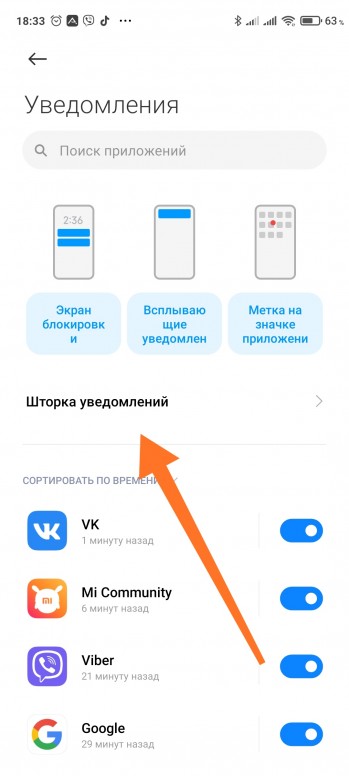 2.1.1.1.jpg (419.97 KB, Downloads: 31) 2020-11-28 05:16:38 Upload | 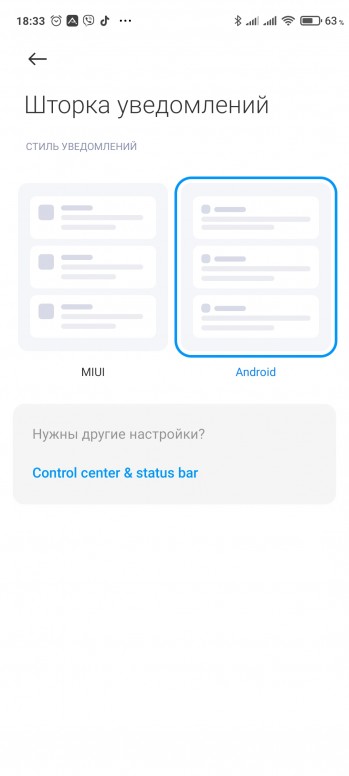 2.1.1.2.jpg (235.26 KB, Downloads: 25) 2020-11-28 05:16:38 Upload |
2.1.2 Выбрав «Экран блокировки» можно настроить общий стиль отображения уведомлений на экране блокировки (Отображать полностью/Скрывать содержимое/Не отображать вообще) и доступ к панели уведомлений на экране блокировки!
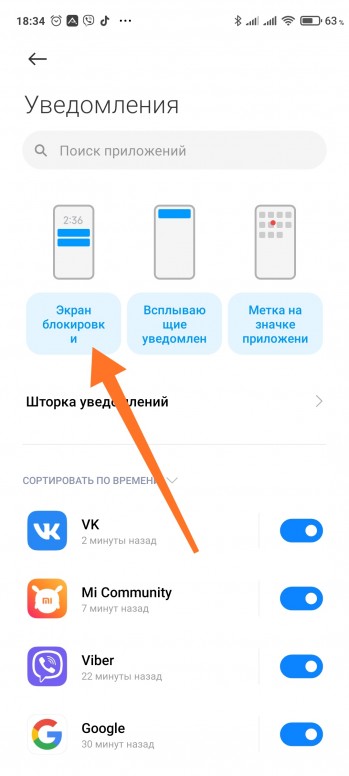 2.1.2.1.jpg (413.4 KB, Downloads: 22) 2020-11-28 05:18:26 Upload | 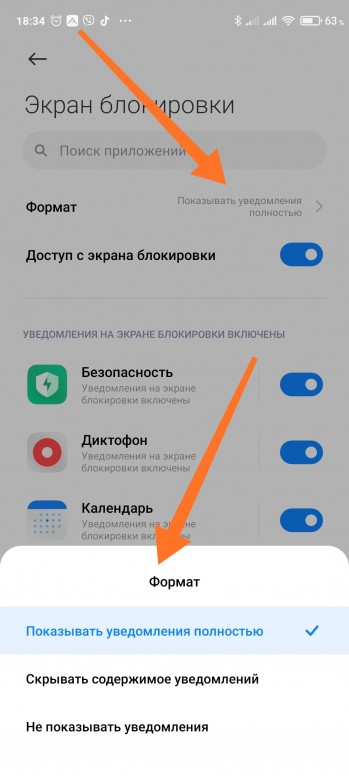 2.1.2.2.jpg (412.94 KB, Downloads: 34) 2020-11-28 05:18:26 Upload | 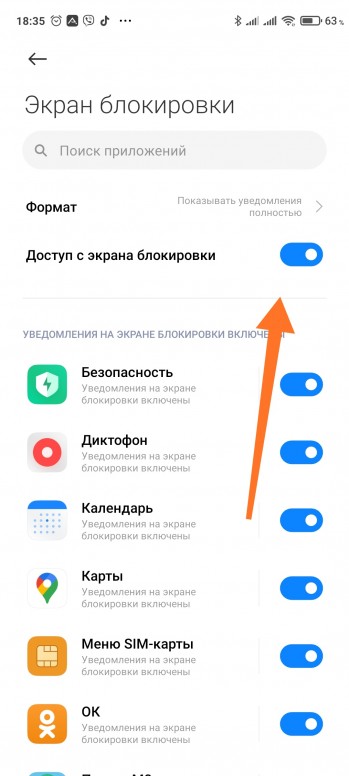 2.1.2.3.jpg (449.97 KB, Downloads: 32) 2020-11-28 05:18:26 Upload |
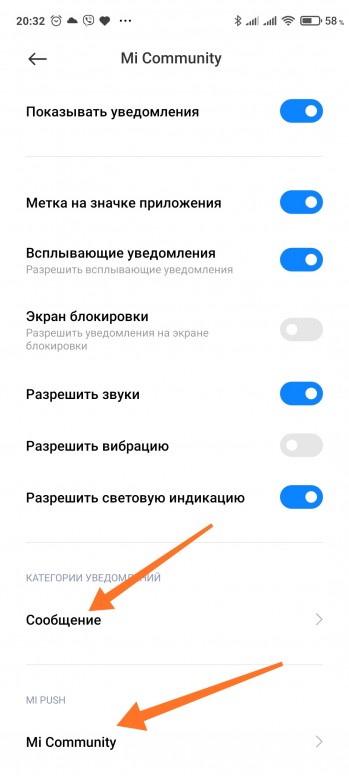
2.2 Начиная с Android 8.0 (Android API 26) для уведомлений были добавлены Категории (каналы).
В зависимости от того, как разработчики приложений реализуют, это могут быть и каналы/категории, и темы, и подписки, и просто настройки.
Но для каждой Категории нужно проверять настройки уведомлений отдельно!
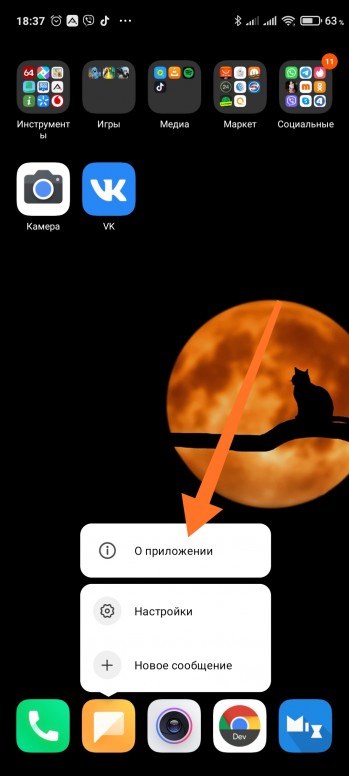 2.2.1.jpg (532.31 KB, Downloads: 28) 2020-11-28 05:19:35 Upload | 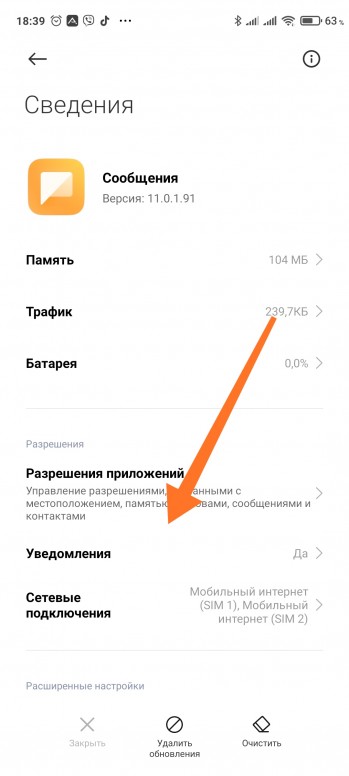 2.2.2.jpg (293.21 KB, Downloads: 26) 2020-11-28 05:19:35 Upload | 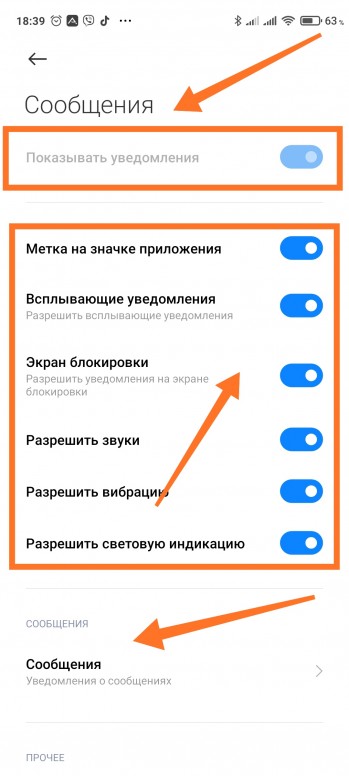 2.2.3.jpg (474.74 KB, Downloads: 26) 2020-11-28 05:19:35 Upload |
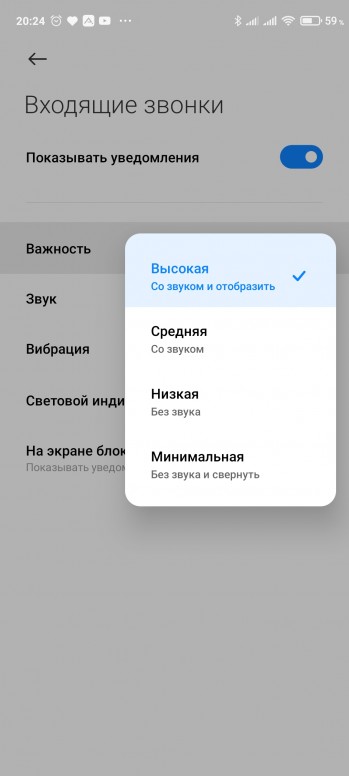
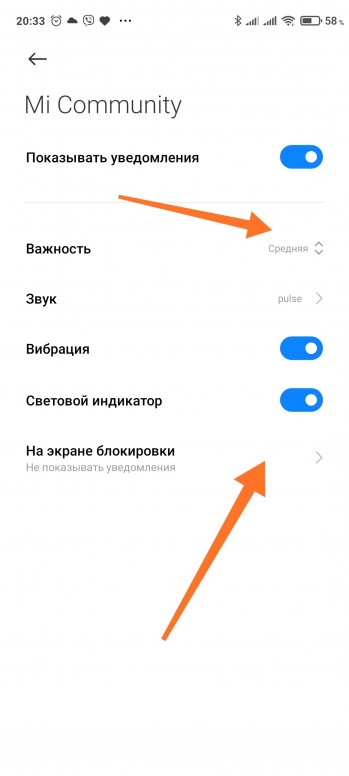
2.3 Т.к. начиная с 8-го Андроида появились категории, в настройках каждой категории появился такой пункт, как «Важность», который влияет на звук и всплывающие окна.