интерфейс ссд что это
SSD-диски: типы, форм-факторы и другие важные характеристики
Самый простой способ ускорить работу компьютера в любых задачах — установить в него накопитель побыстрее. Даже самый быстрый восьмиядерный процессор не сможет «разогнать» старый механический жесткий диск (HDD) — для этого понадобится твердотельный диск (SSD), который не имеет движущихся частей и использует скоростную флеш-память.
Вот четыре кратких совета, которые мы рекомедуем принять к сведению при выборе SSD-диска:
Знайте, на что способен ваш компьютер:
Узнайте, есть ли на вашей материнской плате слоты типа M.2. Если их нет, скорее всего, придется приобрести более громоздкий 2.5-дюймовый диск. Если вам нужна сверхскоростная память, обратите внимание на наличие поддержки Intel Optane (развернуто об этом расскажем позже).
SATA — дешевле, но медленнее:
SATA-накопители дешевле, но медленнее. Если ваш компьютер поддерживает диски типа NVMe PCIe, а кошелек позволяет — обратите внимание именно на такие накопители. Впрочем, SATA-модели вполне неплохо себя показывают в большинстве случаев.
Любой SSD будет гораздо лучше обычного HDD:
Даже SSD-диск 2014 года выпуска (в новом состоянии) будет работать в несколько раз быстрее самого скоростного HDD 2018 года выпуска. При этом современные и дорогие SSD далеко не всегда имеют большое преимущество в скорости — есть несколько других важных факторов, о которых мы расскажем ниже.
Даже не думайте приобретать SSD-накопитель емкостью меньше 250 ГБ (разве что он будет использоваться только для установки операционной системы, а для хранения игр и «тяжелых» программ вы выделите еще один). Лучший и самый сбалансированный в плане цены вариант — 500 ГБ.
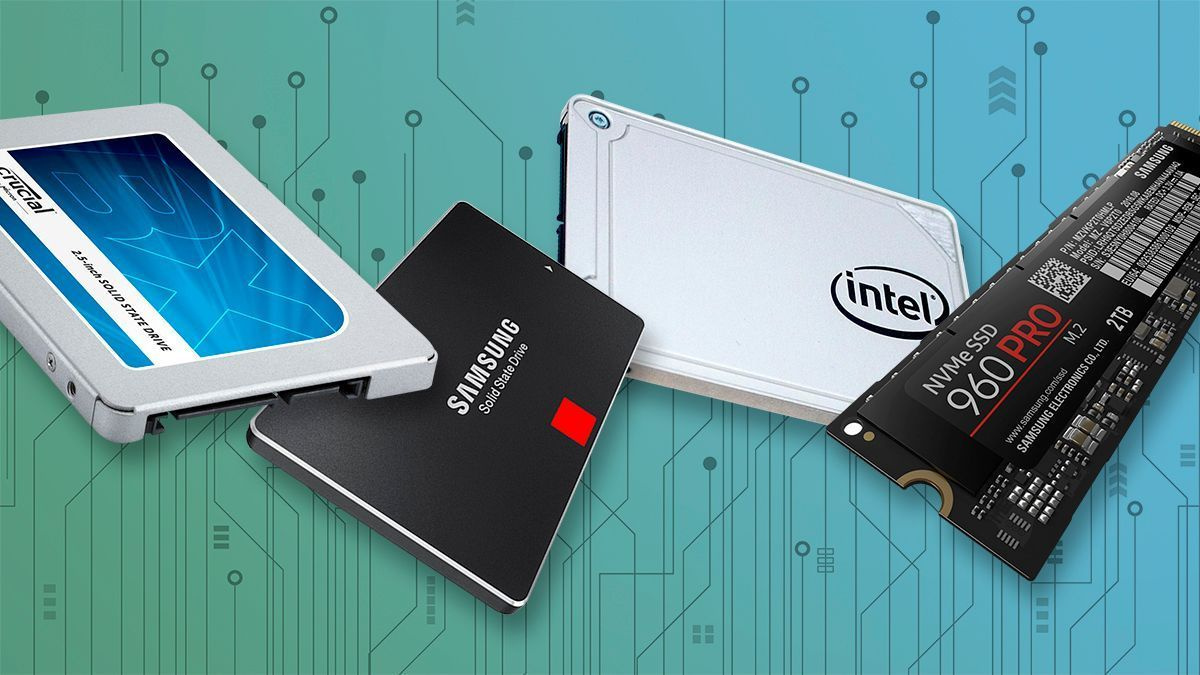
SATA против PCI Express
Начнем со сложных терминов — сложных для тех, кто пока не разбирался во внутреннем устройстве ПК слишком уж внимательно.
2.5-дюймовые SSD-накопители используют интерфейс подключения под названием Serial ATA (SATA). Это старый интерфейс, который создали еще в девяностые годы — предназначен он был для медленных механических дисков. Из-за этого SATA имеет ряд серьезных ограничений.
SSD-накопители форм-фактора M.2 (о форм-факторах — чуть ниже) могут использовать как интерфейс SATA, так и интерфейс PCI Express — гораздо более быстрый. PCIe-модели могут передавать данные со скоростью, которая в несколько (до пяти) раз выше максимальной скорости SATA.
Самые быстрые диски с подключением типа PCI Express поддерживают еще и протокол NVMe, который также повышает скорость передачи данных. Перед покупкой убедитесь в том, что ваша материнская плата поддерживает работу с такими дисками! В данный момент NVMe-диски — лучший выбор для домашнего компьютера или ноутбука.
Отметим, что разницу в производительности между SATA-моделями и PCIe-моделями почувствуют только те пользователи, которые работают с файлами на профессиональном уровне — например, обрабатывают фото или видео, занимаются 3D-проектированием или обработкой больших баз данных. Естественно, будет разница заметна и в играх, так что NVMe-диск — лучший друг геймера.
Форм-факторы
SSD-накопители продают в четырех форм-факторах.
Это самые распространенные SSD-диски. Они похожи на обычные компактные жесткие диски, предназначенные для ноутбуков, и используют кабели типа SATA, с которыми вы уже можете быть знакомы. Установить такой накопитель можно в любой компьютер — даже не используя переходник с 3.5-дюймового на 2.5-дюймовый слот. Пример — Toshiba OCZ TR200.
SSD AIC (Add-in Card)
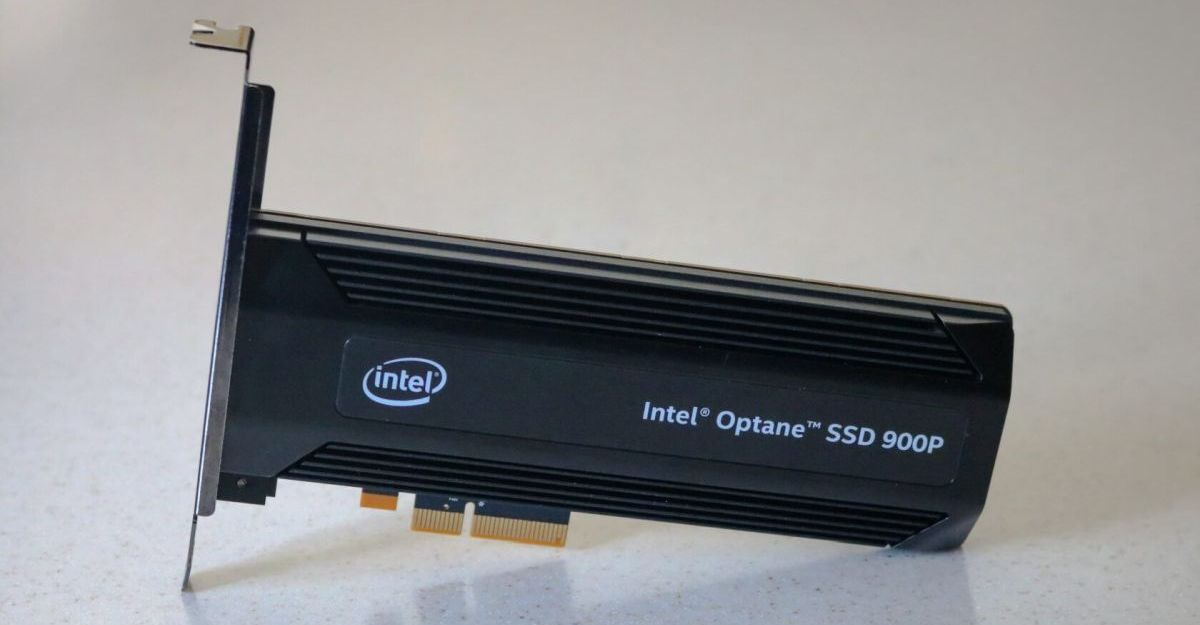
Такие диски устанавливаются в слоты PCI Express, расположенные на материнской плате — те, которые обычно используются для видеокарт, RAID-контроллеров и других компонентов. Таким образом, эти SSD подходят только для настольных компьютеров, и вам нужен будет один свободный слот типа PCIe 4x или PCIe 16x. Благодаря своим размерам и эффективному охлаждению они очень быстры, но подойдут только тем, кто использует достаточно большой корпус с крупной материнской платой. Пример — Intel Optane 900P.
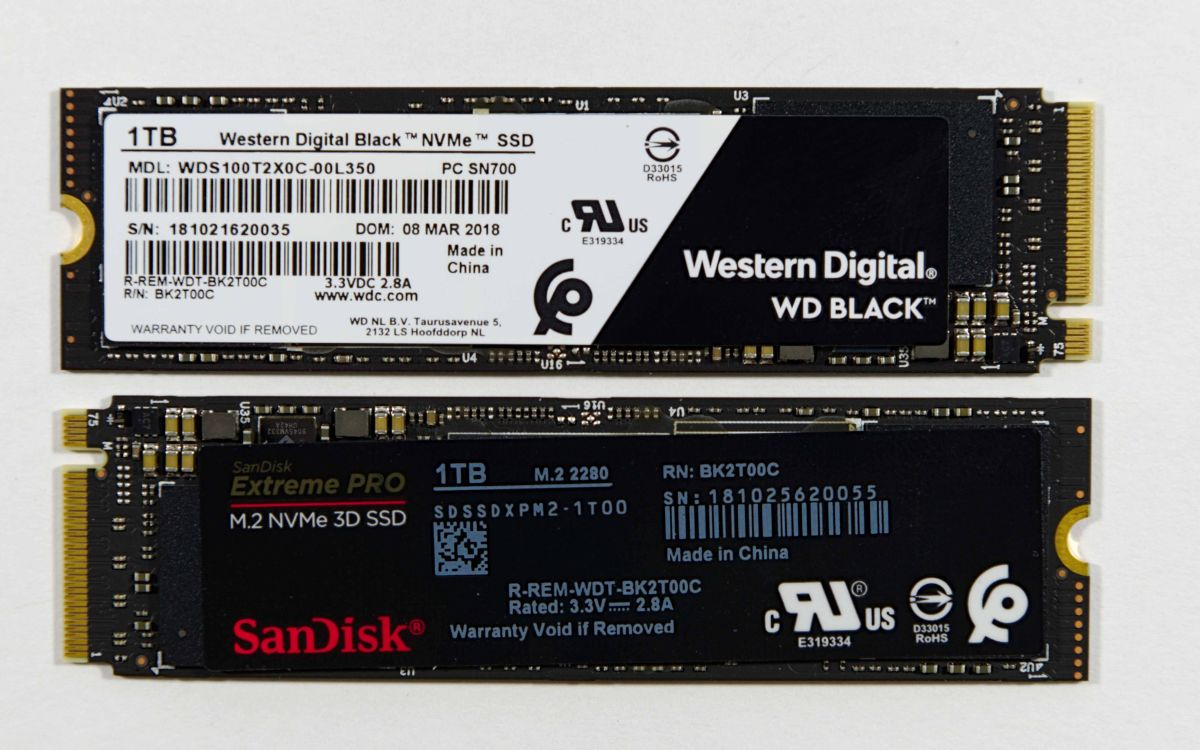
M.2-диски похожи на планки оперативной памяти, но их размеры еще меньше. Часто они используются в тонких ноутбуках, но в последние годы появились и в обычных компьютерах. Некоторые материнские платы даже оснащают двумя слотами типа M.2 — для того, чтобы работу двух дисков можно было организовать в RAID. Большинство моделей типа M.2 имеют длину 80 мм и ширину 22 мм (тип M.2 2280), но есть и варианты еще короче — для сверхкомпактных ПК. При этом даже в таких небольших габаритах может уместиться до 1-2 ТБ информации!
Эти 2.5-дюймовые диски похожи на обычные SATA-модели, но используют другой коннектор и интерфейс PCI Express. Благодаря этому они заметно быстрее, но и стоят куда дороже. Обычно такие диски используют в высокопроизводительных серверах со множеством свободных слотов.

Какой объем выбрать?
Держитесь подальше. Диски такой низкой емкости часто еще и ворочаются медленнее более дорогих — из-за того, что на них установлено меньше модулей памяти. В общем, это вариант для самых экономных офисных работников — для тех, кому нужны только Windows и несколько программных пакетов для работы с документами. Да и в этом случае лучше добавить 30-40 долларов.
Такие SSD-накопители все еще не слишком дороги, но уже достаточно быстры и предлагают достаточно места для установки не только ОС, но и нескольких современных игр. Подойдет такой диск и для рендеринга какого-нибудь видео (не в разрешении 8К, но). Бюджетный вариант.
SSD-диски такого объема — это обычно оптимальный выбор в соотношении цена / качество.
Такой диск будет стоить довольно дорого, зато вместит и операционную систему, и вашу медиа-библиотеку, и несколько больших современных игр AAA-класса. И еще останется!
SSD такой емкости мы рекомендуем приобретать только в случае профессиональной необходимости — в том случае, если вы работаете с объемными видеофайлами. Естественно, если бюджет неограничен, то и для игрового ПК такой диск вполне подойдет — удалять старые игры для установки новых придется редко.
Контроллер, выносливость и тип памяти
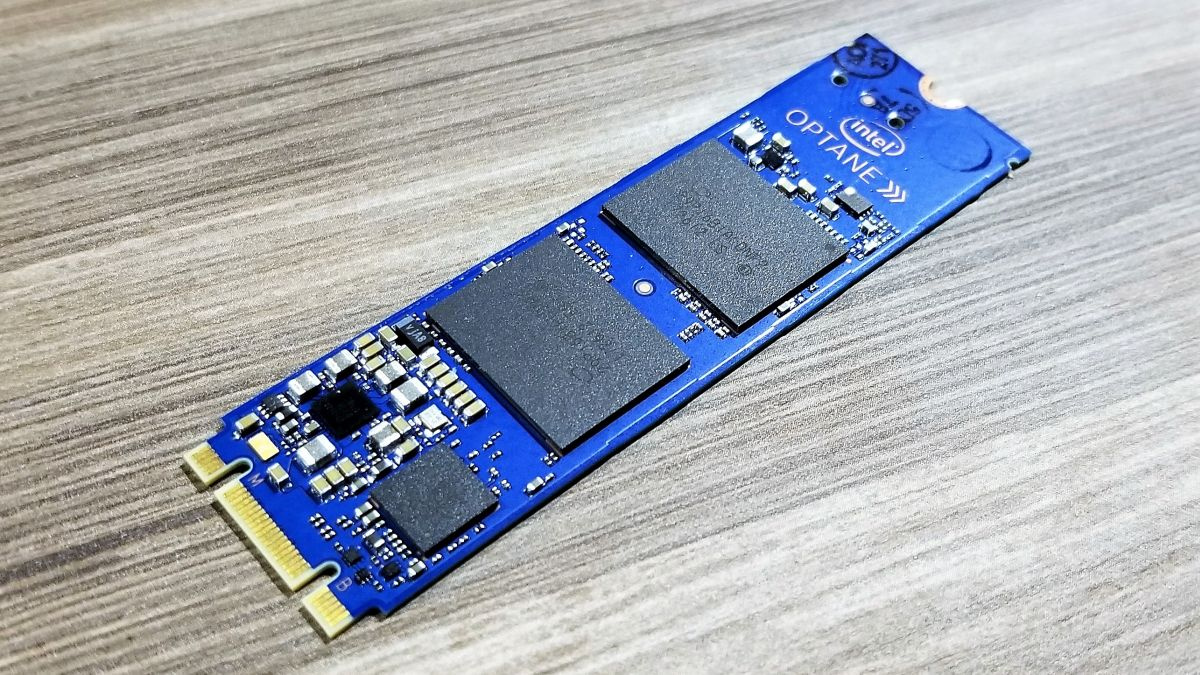
Контроллер — это собственный процессор каждого SSD-накопителя. Он распределяет задачи записи и чтения информации, а также следит за поддержанием оптимальной скорости и обслуживанием флеш-памяти. В самые дебри вдаваться не будем, но отметим, что качество контроллера очень важно для высокоскоростных моделей — чем он быстрее, тем больше данных каждую секунду сможет обработать диск. Кроме того, от контроллера зависит выносливость накопителя — время его наработки на отказ. Флеш-память — штука не вечная, каждая ее ячейка имеет свой порог операций перезаписи. Но современные контроллеры и их прошивки с помощью хитрых оптимизаций давно подняли этот порог так высоко, что «умрет» ваш SSD лишь через несколько лет весьма интенсивного использования. Как узнать, что контроллер в конкретном SSD-диске достаточно хорош? Лучше всего прочитать обзор в профильной прессе.
За состоянием «здоровья» твердотельного накопителя помогает следить специальное ПО. Например, в случае с дисками Samsung это Samsung Magician. Кстати, модели из более продвинутых линеек (например, Samsung PRO, а не EVO) прослужат на пару лет дольше. В любом случае, волновать этот вопрос вас должен только в том случае, если вы покупаете SSD для сервера, который будет непрерывно работать с данными круглые сутки.
Типы флеш-памяти внутри SSD-диска сейчас не так уж важны — по крайней мере, если вы приобретаете модель, которую начали производить недавно (а это мы рекомендуем делать в большинстве случаев — старые и подержанные SSD брать нужно лишь тогда, когда бюджет сильно ограничен). Но если вам вдруг интересно — типов четыре. Это SLC, MLC, TLC и QLC.
SLC-память (Sigle-Layer Cell, однослойная) появилась первой и служила основой SSD-накопителей несколько лет. Каждая ее ячейка хранит один бит информации и очень долговечна, но занимает много места. Поэтому SLC-диски слишком велики, а при высокой емкости еще и очень дороги. К этому моменту SLC в большинстве случаев сменили на другие типы — эффективна она только в дата-центрах.
MLC-память (Multi-Layer Cell, многослойная) появилась после SLC. Она медленнее и дешевле, но многие модели дисков используют небольшое количество SLC-ячеек в качестве буфера, что позволяет несколько уменьшить отставание в скорости. Сейчас MLC заменена на TLC, но иногда используется в очень дорогих топовых моделях дисков.
TLC-память (Triple-Level Cell, трехслойная) на момент написания этого текста является современным стандартом. Она медленнее MLC, но еще более плотная, что позволяет выпускать весьма емкие и не слишком дорогие накопители. Большая часть TLC-дисков также использует кэш, так как сама по себе TLC-память не так уж сильно выигрывает в скорости перед HDD. В большинстве случаев это не проблема — в ходе выполнения стандартных пользовательских операций кэш не успевает переполняться. Но профессионалы, которые работают с большими объемами данных, часто выбирают диски с MLC-памятью.
Наконец, QLC-память (Quad-Level Cell, четырехслойная) должна стать следующей ступенью развития SSD-дисков. Она сделает их еще более доступными и объемными. В магазинах диски на базе QLC-памяти пока найти не получится.
Стоит поговорить и о памяти типа 3D XPoint, которая была разработана Intel и Micron (она производит SSD под брендом Crucial). Эта память потенциально значительно быстрее и долговечнее традиционных флеш-чипов. Пока что диски на базе 3D XPoint выпускает только Intel — в рамках серии Optane. Из-за низкого объема их обычно используют в качестве кэша — с HDD или более медленными SSD. Пока что эту технологию нельзя назвать зрелой — во многом из-за очень высокой стоимости.
Надеемся, что эта статься помогла вам разобраться во множестве типов и форм-факторов SSD, и теперь вы можете сделать свой выбор быстро и осведомленно! Но помните о том, что иногда лучше выбрать модель подешевле и чуть медленнее, чем переплачивать сотни долларов за прирост, который в обычных ситуациях будет просто незаметен. Если вы не игрок-энтузиаст или не работаете с видео высокой четкости — смысла гнаться за топовыми SSD нет, как и в случае с другими компонентами компьютера. Но, как было сказано еще в самом начале, даже обычный твердотельный диск мгновенно сделает ваш компьютер гораздо более отзывчивым, если вы смените им дряхлый скрипящий HDD.
Как выбрать твердотельный накопитель для ноутбука и не ошибиться

Твердотельные накопители, или SSD, за последние годы стали привычным компонентом любого современного компьютера. И это неудивительно: во-первых, они лишены движущихся деталей и не боятся ударов или вибрации, от которых сильно страдают обычные жёсткие диски. Во-вторых, SSD обеспечивают намного большую производительность, и это сразу заметно при запуске системы и при работе с приложениями. В-третьих, что особенно важно для владельцев ноутбуков, твердотельные накопители могут потреблять меньше энергии (но не во всех случаях – см. ниже).
До недавнего времени от покупки SSD пользователей удерживали два фактора – опасность постепенного отказа ячеек памяти и достаточно высокая стоимость устройств. К счастью, с развитием соответствующих технологий цена твердотельных накопителей быстро начала снижаться, а срок жизни SSD, наоборот, неуклонно увеличивается. Поэтому многие пользователи уже устанавливают их в свои ПК в качестве системного диска для ОС и основных программ, да и игры с твердотельным накопителем загружаются намного шустрее. В сегменте ноутбуков настоящий бум популярности SSD начался вместе с выходом на рынок сверхтонких ультрабуков, в которых все преимущества новых накопителей по сравнению с «классикой», HDD, стали особенно ярко видны.
Из-за большого выбора SSD на рынке обычным пользователям достаточно сложно разобраться в многообразии производителей, интерфейсов, контроллеров и моделей современных накопителей. Этот материал поможет за несколько шагов разобраться в особенностях строения SSD и подобрать модель, которая на 100% совместима с вашей системой и без лишних затрат повысит её производительность.
Шаг первый: определите физический интерфейс
Прежде всего выясните, какой разъём для подключения накопителя имеется в наличии. В старых моделях ноутбуков использовался для подключения жёстких дисков только интерфейс SATA – совсем как в настольных ПК. Если в вашем ноутбуке присутствует именно он и в технических характеристиках ноутбука указано, что это – SATA 1, проще сменить ноутбук целиком, так как заметного прироста производительности от твердотельного накопителя не будет (разве что при работе с небольшими файлами и если SSD вообще определится системой), а рентабельность апгрейда станет весьма сомнительной.
Впрочем, ноутбуки с SATA 1 сегодня найти уже непросто. А вот SATA 3 встречается довольно часто. Он позволяет передавать данные на скорости до 6 Гбит/с и подходит для бюджетных SSD.

Некогда распространённый интерфейс mSATA, или miniSATA, разрабатывался для компактных моделей SSD без корпуса, которые выглядят как обычная системная плата, чтобы они занимали поменьше места в ноутбуке. По пропускной способности mSATA не отличается от SATA 3 и к нему также можно подключать недорогие накопители без претензий на максимальную скорость. Имейте в виду: по внешнему виду mSATA аналогичен PCI Express Mini, к которому в основном подключают различные карты расширения вроде модулей беспроводной связи и модемов, но распиновка у них различается, так что перед покупкой не забудьте свериться с руководством пользователя, техническими характеристиками ноутбука в Сети или конфигуратором на сайте Kingston.

Наиболее удобный вариант для апгрейда – разъём M.2. Он в основном встречается в современных ноутбуках, быстро набирает популярность – вместе с ростом популярности самих SSD – и во многом уже успел вытеснить mSATA. Главной причиной такой популярности стало то, что M.2 использует шину PCI Express 3.0 с четырьмя линиями и его скорость передачи данных доходит до 4 ГБ/с. Помимо этого, в отличие от SATA у M.2 есть запас по скорости, которого хватит для самых современных и производительных SSD.

Сам по себе интерфейс M.2 универсален, но по группировке контактов он делится на несколько типов с разными ключами. Например, M.2 Socket 3 с ключом M поддерживает работу только с PCIe x4 и SATA и отличается отсутствием контактов с 59 по 66 в разъёме. Соответственно, его не получится подключить к интерфейсу с ключом B под версию M.2 Socket 2 для SATA, USB 3.0, PCIe ×2, PCM, IUM, SSIC и I2C, в которой отсутствуют совершенно другие контакты (с 12 по 19). Чтобы пользователи не мучились, многие производители, включая Kingston, выпускают накопители с контактами под оба ключа, но это лучше проверить заранее, иначе есть риск оказаться с накопителем под «не тот M.2» на руках.

Шаг второй: определите тип контроллера
Если вы подобрали и купили высокопроизводительный SSD с интерфейсом M.2, вы можете столкнуться с тем, что ваш ноутбук его просто не видит. Одной из причин такого поведения может быть то, что в накопителе используется протокол доступа NVMe, а на шине ноутбука – AHCI.
AHCI появился ещё в 2004 году и активно использовался для работы с жёсткими дисками в период их расцвета, сменив ATA, который не поддерживал встроенную очерёдность команд (NCQ) и горячую замену накопителей. Он используется и в SSD, но поддерживает всего 32 одновременных запроса и одну очередь команд по сравнению с 65 536 запросов таким же числом очередей у NVMe. Теоретически накопители с NVMe-контроллером могут работать на скорости самой шины PCI Express, то есть обеспечить огромный прирост производительности. Главная причина, по которой AHCI ещё используется – это низкое энергопотребление SSD с AHCI, что очень важно для ноутбуков: NVMe-накопитель за счёт роста скорости передачи данных будет потреблять в два или три раза больше энергии, поэтому, если вы часто пользуетесь ноутбуком в поездках или командировках и вам важнее автономность устройства, можно пожертвовать его производительностью и остановиться на накопителе с AHCI.
Если автономность не имеет для вас решающего значения, всё равно перед покупкой SSD стоит убедиться, что ноутбук поддерживает NVMe.
Шаг третий: удостоверьтесь, что может сами разобрать ноутбук и что в нём есть место для установки SSD

Так как раскрутить ноутбук и установить новый накопитель – нетривиальная задача для многих пользователей (речь неспециалистах), мы бы посоветовали отнести его для этих целей в сервисный центр. Особенно, если срок гарантии на устройство ещё не вышел, ведь тогда любое самостоятельное вмешательство её почти наверняка аннулирует.
Вполне понятно, что перед покупкой и установкой выбранного накопителя рекомендуется ознакомиться с руководством пользователя от ноутбука и материалами в интернете, воспользоваться конфигуратором или проконсультироваться со специалистами техподдержки Kingston. И удостовериться, что внутри ноутбука имеется место для SSD – cогласитесь, будет обидно приобрести самый современный SSD и понять, что подключить его к системе не получится чисто физически. Если решите разобрать ноутбук самостоятельно и убедиться в наличии монтажных отверстий, обратите внимание на маркировку: рядом с интерфейсом M.2 часто можно увидеть набор из четырёх цифр, первая пара которых означают максимальную ширину, а вторая – длину накопителя.

После установки
После установки нового накопителя ещё нужно как-то перенести все данные со старого. Если вы не хотите вручную копировать все файлы и папки, стоит задуматься об использовании ПО для миграции данных, которое идёт в комплекте с многими SSD, включая и продукцию Kingston.
Не стоит забывать и о «здоровье» накопителя: хотя SSD и не требуют дефрагментации, в отличие от обычных жёстких дисков, производители часто выпускают обновления для их прошивки, а само состояние накопителя стоит периодически проверять в специализированном ПО, вроде Kingston SSD Manager.
Итоги: информированный выбор
Итак, поле выбора мы несколько сузили и дали ориентиры. А можно ещё больше упростить подбор модели – смотрите:
— если вы просто хотите перейти с жёсткого диска на твердотельный накопитель и повысить скорость работы системы, вам подойдут недорогие 2,5-дюймовые модели A400 и UV400;
— HyperX Savage и KC400 в том же форм-факторе помогут обеспечить быструю загрузку игр и приложений и в целом отличаются большей скоростью работы;
— максимальной производительности системы можно добиться при помощи NVMe-накопителя, например, A1000 и KC1000;
— для миниатюрных ноутбуков с поддержкой М.2 через SATA отличным вариантом станет модель без корпуса SSDNow M.2 SATA G2;
— накопителей под mSATA на рынке сейчас достаточно мало, так как этот интерфейс уверенно вытесняется M.2; например, у Kingston такой накопитель всего один – mS200.
Более подробную информацию о каждой из описанных тут моделей можно получить, пройдя по ссылкам в тексте, и на официальном сайте Kingston.
Чем отличается дорогой SSD M.2 от дешевого


Содержание
Содержание
Выбирая SSD-накопитель формата М.2 для персонального компьютера порой задаешься вопросом: «А нужно ли переплачивать за более дорогую модель или взять дешевую такого же объема?». В поиске ответа на этот вопрос мы рассмотрим потребительские SSD с интерфейсом подключения по PCI-E.
Данный интерфейс имеет несколько поколений (версий), которые отличаются между собой пропускной способностью.

Интерфейс
Интерфейс PCI-E 3.0 x2
Его пропускная способность менее 2 Гб/с — это связано с тем, что одна линия третьего поколения PCI-E способна пропустить данные со скоростью до 1 Гб/с (985 Мб/с). Данный интерфейс уже не часто встретишь на рынке SSD-накопителей, в основном он используется в недорогих моделях.
Интерфейс PCI-E 3.0 x4
Он имеет 4 линии передачи данных. Максимальная скорость передачи составляет чуть меньше 4 Гб/с. В настоящее время это один из самых популярных интерфейсов у PCI-E SSD-накопителей.
Интерфейс PCI-E 4.0 x4
На сегодняшний день это один из самых быстрых интерфейсов для передачи данных. Одна линия четвертого поколения PCI-E способна передать данные с максимальной скоростью до 2 Гб/с, а 4 линии — до 8 Гб/с (7,88 Гб/с). Данный интерфейс используется на одних из самых дорогих SSD-накопителей.
Скорость передачи данных у SSD-накопителей может ограничиваться интерфейсом подключения на материнских платах. На материнских платах есть специальное гнездо для накопителей формата M.2, который использует PCI-E линии с процессора и управляются чипсетом материнской платы.

Например, SSD-накопитель с логическим интерфейсом PCI-E 4.0 x4 и объемом на 500Гб на PCI-E 4.0 x4 показывает максимальную скорость чтения — 6900 Мбайт/сек, а записи — 5000 Мбайт/сек. На PCI-E 3.0 x4 его максимальная скорость чтения и записи будет приблизительно 3940 Мбайт/сек. Поэтому если вы не планируете в ближайшее время менять материнскую плату с большим числом линий, а также с более новыми поколениями совместимых интерфейсов, то брать SSD с более быстрым PCI-E нет смысла.
С помощью программы CrystalDiskInfo можно узнать текущей режим подключения в строке «Режим передачи».

Контроллеры
Помимо PCI-E интерфейса SSD-накопители отличаются между собой контроллером — он обеспечивает обмен данными с шиной PCI-E, а так же управляет операциями по чтению и записи в ячейках памяти. От того насколько эффективно контроллер осуществляет эти команды и зависит быстродействие всего SSD-накопителя.

В контроллере важно количество ядер и каналов. Чем больше ядер и каналов, тем лучше производительность и скорость SSD-накопителя при чтении и записи информации, следовательно, цена на данный накопитель будет выше, чем у более слабого контролера.
Модель контролера
PS5007-E7
PS5008-E8
PS50012-E12
Шина
PCIe Gen3x4
PCIe Gen3x2
PCIe Gen3x4
Поддерживаемая память
MLC/TLC
MLC/TLC
QLC/TLC
Кол-во ядер CPU
Потоков
Макс. скорость чтения, ГБ/с
Макс. скорость записи, ГБ/с
Чтобы узнать какой контролер именно в вашем SSD-накопителе достаточно заглянуть в описание характеристик, так же можно посмотреть на самом SSD-накопителе маркировку контролера.

Фирм, выпускающих контролеры, довольно много. Но самые известные можно перечислить по пальцам: Silicon Motion, Phison, Realtek, Samsung.
Тип памяти
Немаловажным аспектом при выборе SSD-накопителя является тип памяти. На сегодняшний день существует четыре типа памяти:

SLC «Single Level Cell» — на один блок помещается 1 бит информации. Данный тип памяти используется на дорогих SSD-накопителях и выдерживает около 100 тыс. перезаписей.
MLC «Multi Level Cell — на один блок помещается 2 бита информации. Данная память используется на высокоскоростных SSD-накопителях, которые выдерживают около 10 тыс. перезаписей, такие SSD существенно дешевле, чем память на SLC.
TLC «Triple Level Cell» — в нем на один блок записывается 3 бита информации. TLC память используется в подавляющем количестве накопителей. Его ресурс приблизительно 3–5 тыс. перезаписей.
QLC «Quad Level Cell» — новый тип памяти из четырех представленных. На один блок записывается 4 бита информации. Память QLC является самой дешевой на сегодняшний день и ее ресурс около 1 тыс. перезаписей.
Бренд
Если мы сравниваем именитые бренды, которые зарекомендовали себя на рынке, с неизвестными брендами с «поднебесной», то можно сказать многое. У именитого производителя SSD работают по передаче данных на заявленной скорости, имеют гарантию, их техническое описание соответствует реальности. Неизвестные бренды не всегда могут похвастаться этим: их скорость передачи данных может не соответствовать заявленной, а компонентная база SSD-накопителя собирается на неизвестных моделях.
Одним из самых популярных брендов SSD-накопителей является Samsung. Связано это с тем, что компания сама производит компонентную базу для своих накопителей, а так же обеспечивает максимальную скорость передачи данных и надежность на своих SSD-накопителях, но не стоит забывать и о других брендах. Например, Western Digital, его SSD- накопителем WD Black SN850 может с легкостью потягаться с Samsung 980 PRO по скорости передачи данных на чтении и записи, а другие производители SSD-накопителей могут не показывать столь выдающихся результатов, но при этом быть столь же надежными и стоить намного дешевле.