запрет отслеживания chrome что это
Как запретить сайтам отслеживать ваши действия в браузере Google Chrome

В данной статье показаны действия, с помощью которых можно запретить (разрешить) сайтам отслеживать ваши действия в браузере Google Chrome.
При использовании браузера Chrome, большинство сайтов отслеживают ваши действия и собирают данные о вашей работе в браузере.
Если вы не хотите чтобы сайты отслеживали ваши действия, то браузер Chrome может отправлять запросы сторонним сайтам о том, чтобы они не отслеживали и не собирали данные о вашей работе в браузере.
По умолчанию запрет отслеживания отключен, но при необходимости можно его включить.
Если включить запрет отслеживания, то браузер будет сообщать сайтам, что отслеживать ваши данные нельзя. Сайты будут обрабатывать этот запрос по разному. Например, некоторые сайты перестанут показывать рекламу, подобранную на основе страниц, которые вы открывали ранее. Другие сайты продолжат собирать и использовать данные о работе в браузере (например, чтобы повышать безопасность, предоставлять вам контент, показывать рекламу и рекомендации или составлять статистические отчеты).
Большинство сайтов и сервисов (в том числе Google) игнорируют запросы «Не отслеживать». Chrome не предоставляет сведения о том, какие сайты реагируют на такие запросы и как их обрабатывают те или иные сервисы.
Как запретить сайтам отслеживать ваши действия

В нижней части страницы выберите Дополнительные 

В разделе «Конфиденциальность и безопасность» включите параметр Отправлять запрет на отслеживание для исходящего трафика

Затем в появившемся окне «Запрет отслеживания» нажмите кнопку Подтвердить.

Используя рассмотренные выше действия, можно легко запретить (разрешить) сайтам отслеживать ваши действия в браузере Google Chrome.
Как избавиться от слежки Google: 5 простых шагов
«Если вы пользуетесь проприетарным продуктом и не платите за него, то, скорее всего, продукт — это вы» — запишите эти простые, но в то же время великие слова. В той или иной форме эта фраза встречается уже очень давно. И к сожалению, чем дальше, тем более она верна. Google в этом смысле не одинока. Чтобы просто оценить объём собираемых Google данных, перейдите сразу к шагу #3. Впечатлило? И это только то, что компания решила показать пользователю. А какие ещё данные сохраняются на серверах, не знает, наверное, никто. И чем дальше, тем опять-таки хуже. Даже браузер Chrome в последней своей версии фактически превратился в ещё один сервис Google, а не просто программу. Что же, не пора ли хотя бы немного умерить аппетиты IT-гиганта и хоть немного позаботиться о своей приватности?
⇡#Шаг #1: отказаться от продуктов Google
Да-да, самый простой и очевидный шаг. Полностью отказаться от взаимодействия с Google всё равно не удастся — те же реклама, счётчики, капча и прочие сервисы всё равно будут попадаться вам в Интернете и приложениях. Но это не мешает свести общение с компанией к минимуму как на десктопе, так и на мобильных устройствах. К чему стоит присмотреться? С поиском нам повезло, у нас есть «Яндекс», а для зарубежных сайтов подойдут DuckDuckGo, который особо подчёркивает заботу о приватности пользователей, и даже Bing, неплохо выросший за последние годы. Не забудьте только сменить поиск по умолчанию в своих браузерах. Вместо Gmail можно использовать просто бесконечное число альтернативных сервисов. У нас это опять же «Яндекс» и Mail.ru, а если вы и их не любите, то можно посмотреть в сторону Outlook и Yahoo. В случае, когда совершенно точно не хочется, чтобы кто-то сканировал вашу почту в рекламных целях, есть смысл посмотреть на платные сервисы вроде ProtonMail, Zoho или FastMail. Карты? И снова «Яндекс»! А также HERE, TomTom, MAPS.ME и OpenStreetMap. Для любителей извращений есть Apple Maps.
Про магазин контента Google Play и говорить нечего — для музыки, фильмов, книг есть десятки площадок. Мессенджеров тоже десятки, и у Google они, в общем, не самые лучшие. Альтернативных облачных хранилищ и онлайновых офисных пакетов тоже хватает. Microsoft предлагает и то, и другое. Просто для файлов есть «Яндекс.Диск», Dropbox, «Облако Mail.ru» и Mega (для любителей приватности). Браузеров, помимо Chrome тоже немало. Один из лучших сейчас, конечно, Firefox, но на выбор есть Opera, Vivaldi, «Яндекс.Браузер», Brave, Edge. На мобильных устройствах выбор тоже немал. Параноики могут, например, отказаться в Android от клавиатуры Google (и отдавать весь набранный текст другой компании, естественно). Есть ли хоть что-то, для чего никакой замены нет? Вообще-то есть, но для обычного пользователя таких продуктов всего парочка. Во-первых, это, очевидно, YouTube, потому что нигде больше столько контента не найти. Во-вторых, Google Translate, хотя его постепенно догоняют другие сервисы.
⇡#Шаг #2: отключить сбора сведений Google
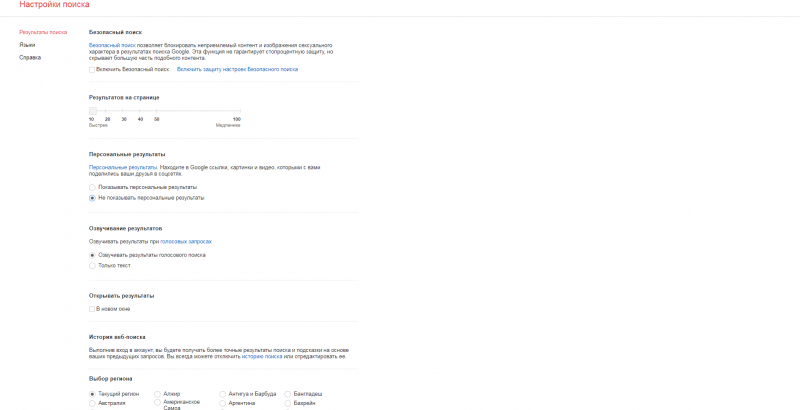
Если совсем отказываться от продукции Google не хочется или нет возможности, то следует хотя бы настроить взаимодействие с ней. Вообще Google с некоторых пор предлагает краткий мастер настроек приватности, где собраны основные настройки собираемых сведений. Можно воспользоваться им, а можно и вручную пройтись по отдельным пунктам. Что стоит отключать, а что не надо — решать вам. Например, история приложений и веб-поиска существенно влияет работу поиска, что может быть удобно. Непосредственно для поисковика Google можно отключить персонализированные результаты.
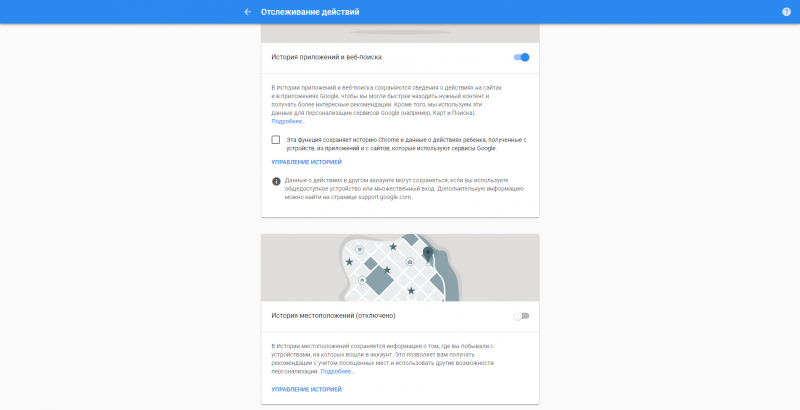
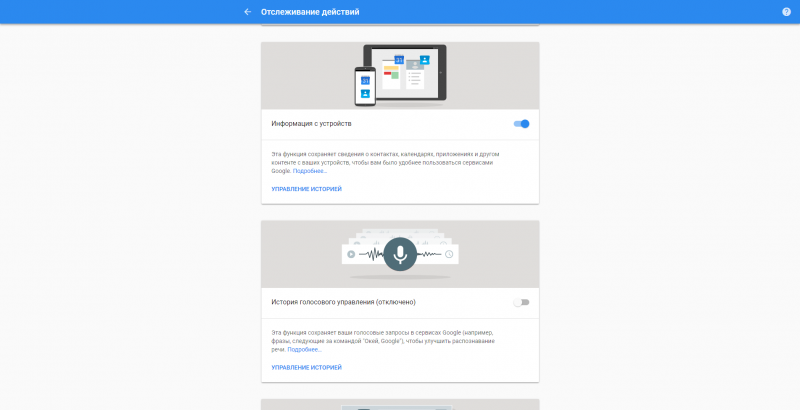
Единственное, что, пожалуй, трогать не стоит, так это пункт «Информация с устройств», который отвечает и за сохранение настроек мобильных устройств в облаке. Это попросту удобно. Для Android устройств есть также ещё одна спорная опция — определение местоположения по беспроводным сетям в дополнение к GPS. Она повышает точность навигации, однако периодически отправляет Google различные данные, пусть и анонимизированные, как заявляется. Если вам это не по духу, то её тоже можно отключить
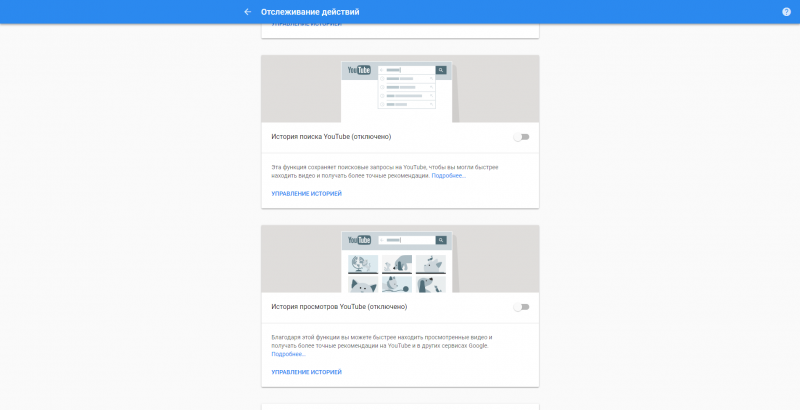
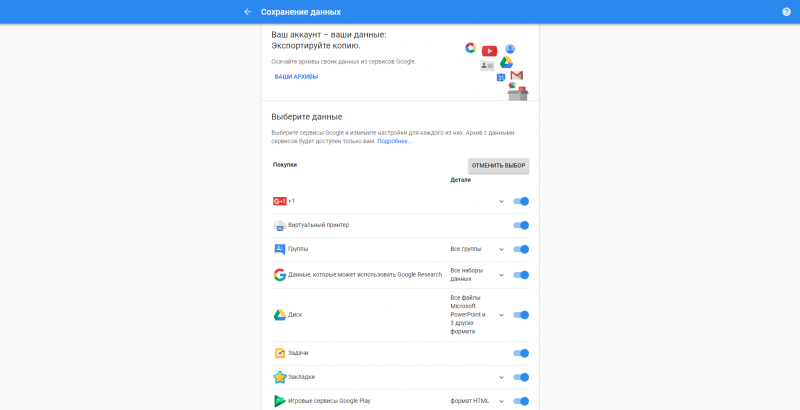
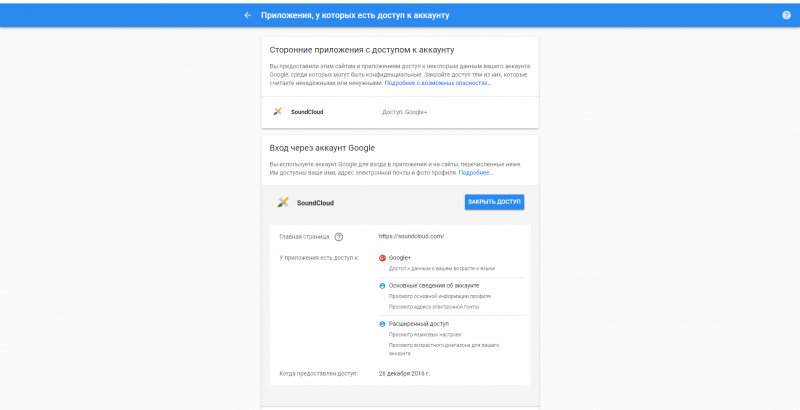
Кроме того, от части продуктов Google можно попросту отказаться, если они вам не нужны. Предварительно настоятельно рекомендуется скачать все доступные данные, чтобы не потерять их. Наберитесь терпения, так как экспорт может быть очень долгим. И дважды подумайте, действительно ли вам это надо (то есть не надо в данном случае). Есть и ещё один важный момент: сведения могут собирать и сторонние приложения, которые имеют доступ к вашему аккаунту. Проверьте, нет ли среди них какого-нибудь давно забытого вами сайта и не слишком ли много данных хотят некоторые программы. Ровно тот же совет — проверить разрешения — полезен и для любых других систем, будь то расширения в браузере, Windows или iOS с Android.
⇡#Шаг #3: очистить историю Google
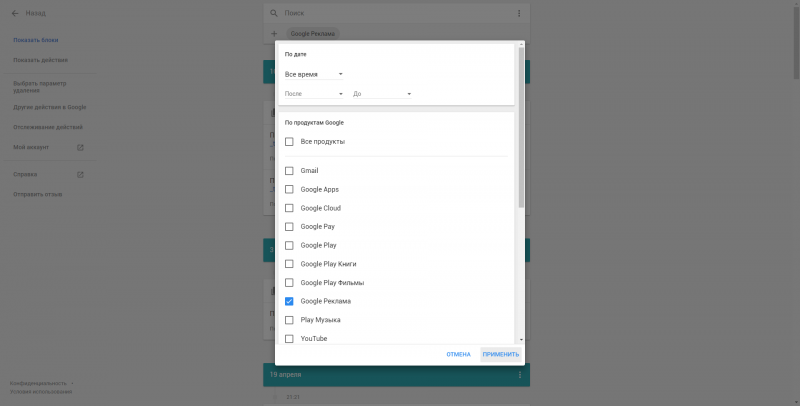
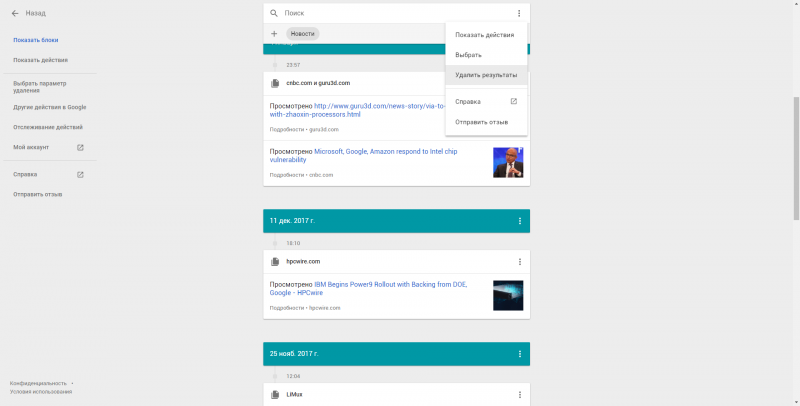
Чтобы оценить масштаб проблемы, достаточно залогиниться в аккаунте Google и перейти в раздел общего просмотра активности или подробному списку записанных действий, а также истории работы с устройствами и к списку практически всех покупок, связанных с аккаунтом (сюда в основном идут данные из Gmail). Вряд ли это всё, потому что некоторые данные, которые можно удалить, в этих списках просто не появляются. Но всё равно даже их есть смысл удалить в случае опасений. В настройках есть довольно удобный фильтр по типам продуктов и датам, так что всё подряд можно и не вычищать. Ещё раз повторимся, что Google использует эти данные в том числе для улучшения поиска и работы сервисов лично для вас.
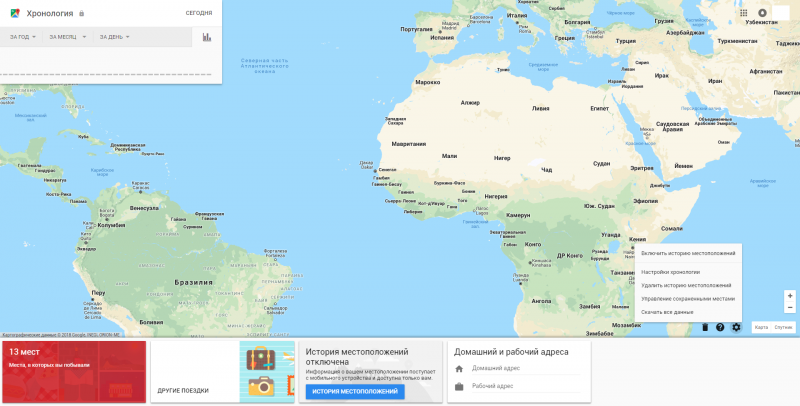
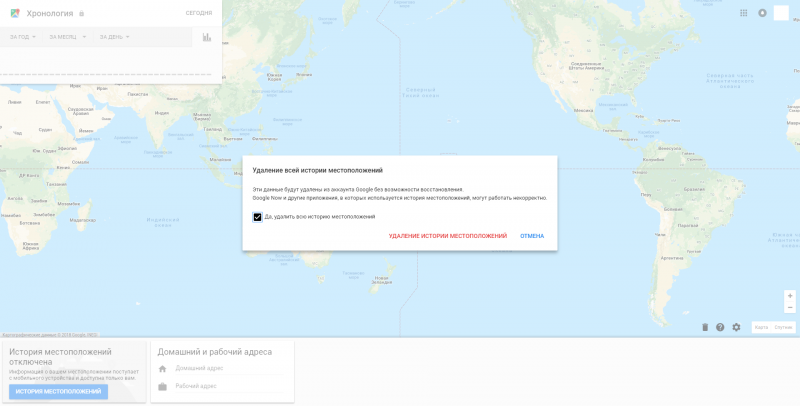
Для карт всё несколько хитрее. В общей ленте активности записываются только запросы, просмотры местности и так далее. А вот так называемые посещённые места в терминологии Google (историю местоположений) можно посмотреть в этом разделе. Там же внизу справа есть иконка в виде шестерёнки, где и находится заветный пункт для очистки истории. Обратите внимание, что на удаление данных уйдёт некоторое время, так что судорожно обновлять страницу не надо. В том же меню можно подчистить личные метки и отмеченные на карте места.
⇡#Шаг #4: настроить рекламу Google
Все те данные, которые упомянуты в первых шагах, Google использует для подсовывания наиболее подходящей с ее точки зрения рекламы. В этом и есть основной бизнес компании. Полностью отказаться от рекламы всё равно нельзя, если не прибегать, конечно, к услугам блокировщиков, которые тоже, строго говоря, успешно продают услугу неблокирования тех или иных кампаний и компаний. Однако можно отключить так называемую рекламу на основе интересов. То есть какую-то рекламу Google всё равно вам будет показывать, но она имеет все шансы, как ни странно, очень быстро надоесть, так как разнообразием не блещет. Серьёзно, меня месяцами преследует на YouTube одна и та же серия рекламных роликов продукта, который мне в принципе не очень нужен.
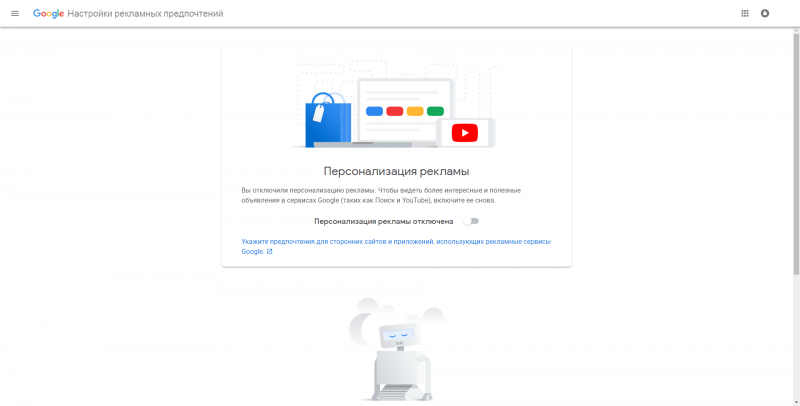
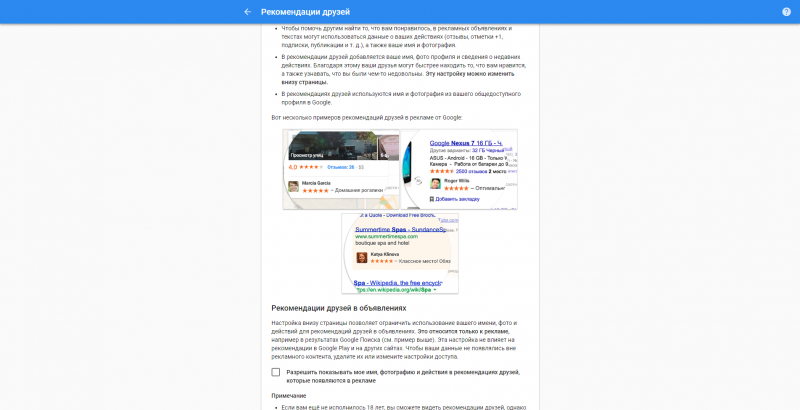
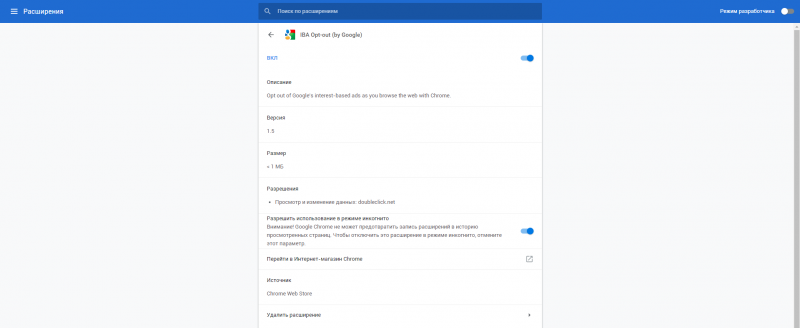
Персонализация рекламы в сервисах Google отключается в один шаг. Но это не всё! Есть особая опция «Рекомендации друзей», которая может показывать ваши отзывы в различных сервисах вашим друзьям, и наоборот, показывать их отзывы вам. Для отключения рекламы по интересам от Google на других сайтах потребуется установка расширения IBA Opt-out. Также компания предлагает расширение Google Analytics Opt-out Add-on для отключения веб-счётчика и аналитики Google. Заодно рекомендуется установить и расширение Protect My Choices, которое позволит запомнить настройки отказа от рекламы по интересам и для других компаний. Есть даже приложения под Android и iOS для той же цели. EFF предлагает своё решение Privacy Badger для блокировки шпионящей рекламы и других трекеров.
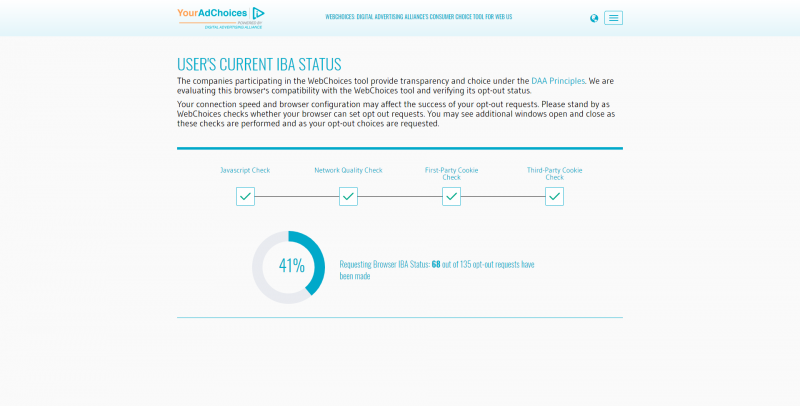
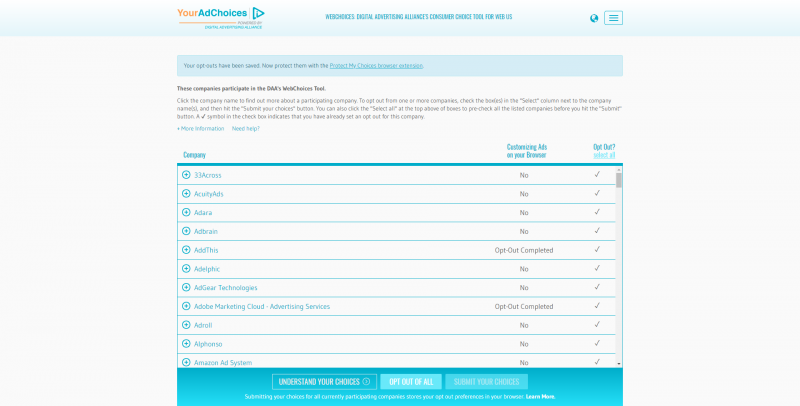
Но попробовать всё равно стоит. Специальный сайт предлагает просканировать настройки различных рекламных сетей. После этого — небыстрого, надо сказать, — процесса внизу надо нажать кнопочку Opt out of all, подождать и… снова нажать, и снова нажать, пока число неответивших сетей не снизится до минимума или ноля. Для жителей Европы есть отдельный аналогичный сервис, который тоже предлагает расширения для браузеров. Если вы часто пользуетесь VPN или «живёте» в корпоративной сети, то они могут пригодиться. Правда, отзывы об этих системах противоречивы: мол, не всегда работают.
⇡#Шаг #5: настроить Google Chrome
Если нет никакой возможности (или желания) отказаться от браузера Chrome, то опять-таки можно хотя бы покопаться в его настройках для улучшения приватности. Основные опции находятся в разделе Настройки > Дополнительные > Конфиденциальность и безопасность. Здесь, в принципе, можно отключить все галочки, кроме двух: отправка запрета (это функция Do not track) и безопасный просмотр. Первая позволяет частично избавиться от отслеживания перемещений с сайта на сайт, хотя не все ресурсы умеют с ней работать. Назначение второй понятно из названия — эта функция оберегает вас от фишинга и вирусов. Чуть ниже, в языковых параметрах, можно отключить предложения перевода страниц.
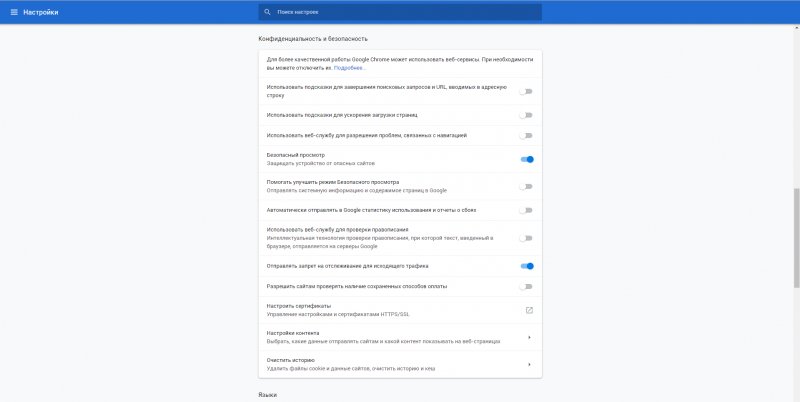
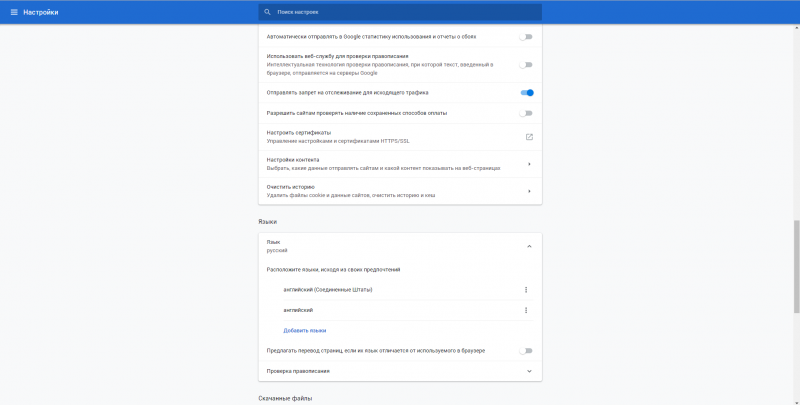
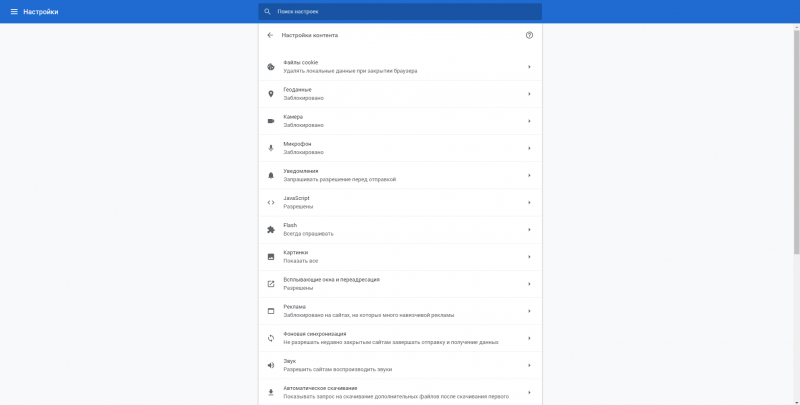
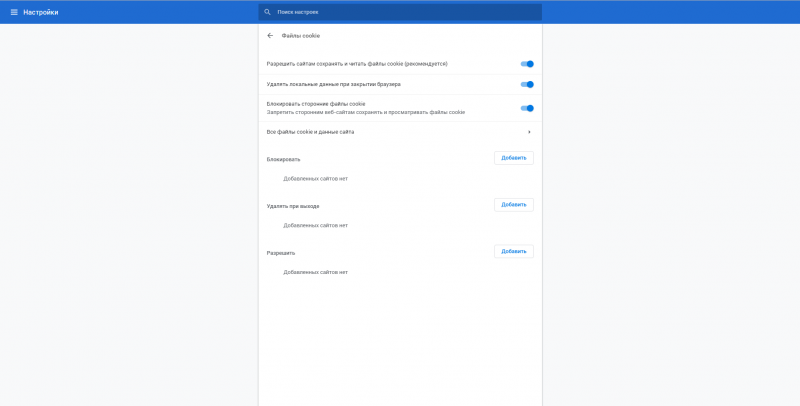
Там же есть целая группа настроек для контента. Если никогда этого не делали, то пройдитесь по параметрам каждого пункта и убедитесь, что никаких лишних разрешений для отдельных сайтов нет. В целом рекомендуемые по умолчанию настройки не вредны. Отдельно можно заняться файлами cookie, благодаря которым во многом и происходит отслеживание действий пользователя. Во-первых, стоит включить блокировку cookie от сторонних сайтов. Во-вторых, можно пожертвовать удобством и включить опцию удаления cookie при закрытии браузера. В этом случае при каждом запуске Chrome придётся заново логиниться во все веб-сервисы. Аналогичные настройки, но в не в таком объёме, есть и в мобильной версии Chrome для Android. В нём же, кстати, можно отключить функцию Экономия трафика (Data saver), которая фактически часть трафика пропускает через серверы Google.
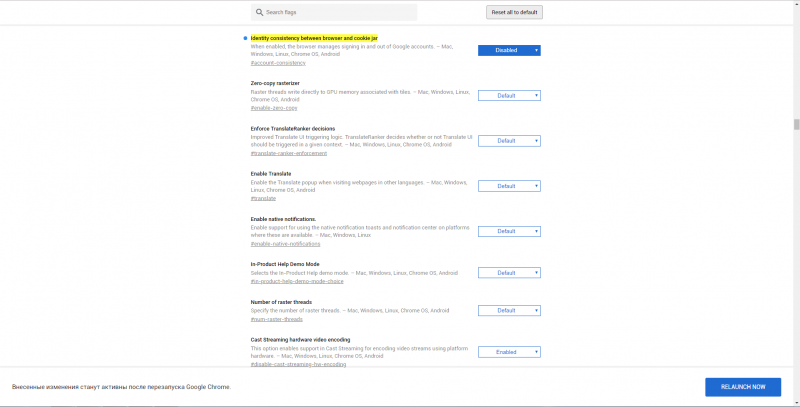
Но… это не касается самой Google. В Chrome 69 вход в любой из сервисов компании автоматически включает и вход в сам браузер, и наоборот. Отключить эту функцию можно, набрав в адресной строке адрес chrome://flags//#account-consistency и выбрав у параметра Identity consistency between browser and cookie jar значение Disable. Для активации потребуется перезапустить браузер. Впрочем, если это вас не напрягает, то можно хотя бы настроить синхронизацию всяческих данных, отключив передачу ненужных или слишком чувствительных (пароли, например). В конце концов, никто не запрещает заодно и подчистить всю историю действий в Chrome (chrome://settings/clearBrowserData ).
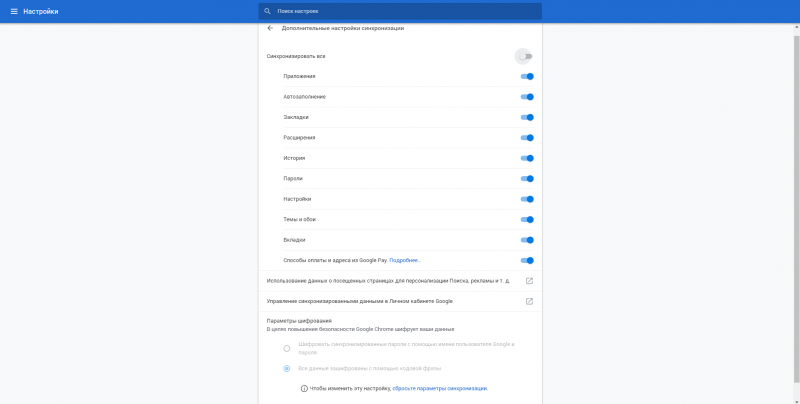
Отдельно стоит напомнить, что режим Инкогнито не является заменой вышеперечисленным шагам. Более того, по-хорошему при каждом входе стоит проверять хотя бы базовые настройки приватности Google. А всем вышеупомянутым расширениям также необходимо разрешить работу в инкогнито-режиме, да и по сайтам с настройками рекламы пройтись не мешает. Впрочем, всё это практически никак не защитит от ведения логов, например, IP-адресов и прочей информации, которую можно извлечь из браузера или приложения со стороны владельцев серверов.
⇡#Что ещё можно сделать?
Строго говоря, ничего более существенного, что не сказалось бы при этом на комфортности использования Интернета и приложений, сделать-то, в общем, нельзя. Можно интереса ради посетить сервисы Panopticlick и webkay или пройтись по разделам BrowserLeaks, чтобы оценить, насколько точно можно вас идентифицировать в Интернете. И это только базовые техники, которые можно использовать для отслеживания пользователя. Даже VPN не всегда спасает. Что делать? Увы, тема приватности в Интернете слишком обширна, но если вас этой действительно волнует, то есть ещё парочка сайтов с советами и наборами программ и веб-сервисов: PRISM Break и Privacytools. Впрочем, на 100 % защитить свои данные они не помогут, так что придётся или полностью уйти в офлайн, ну или расслабиться и получать удовольствие.
Избавляемся от отслеживания и сбора данных в браузерах


При посещении веб-сайтов в современных браузерах данные пользователей обязательно фиксируются. После этого владельцы передают их третьим лицам для использования в рекламных целях. Мы поговорим об обеспечении конфиденциальности информации в браузерах и о возможности ограничить сбор сведений на веб-сайтах.
Введение
При каждом входе сайт запрашивает информацию у вашего браузера. Что это за информация? Некоторые данные необходимы для правильного отображения сайта: например, сведения о языке устройства помогают автоматически выбрать подходящую локализацию, о типе (компьютер, мобильный телефон) — открыть более удобную мобильную версию сайта, если вы пользуетесь смартфоном, и т. д. Но не всегда собранная информация работает на ваше удобство: её также могут использовать для сбора статистики и для продажи сторонним лицам, например рекламным агентствам, интернет-магазинам и т. д. Так появляется контекстная реклама. И чем больше информации о вас соберут, тем более уникальным пользователем интернета вы становитесь. Плохо ли быть уникальным пользователем — тема отдельной статьи. Сегодня посмотрим на способы снизить свою уникальность.
Собираемая информация и способы сбора
Перечень собираемой информации — большой и обширный. Выделим основные блоки:
Это лишь некоторые примеры. Подробный перечень можно посмотреть здесь.
Совокупность такой информации называется цифровым отпечатком браузера (fingerprint).
Сбор сведений осуществляется сразу при подключении к сайту, так как браузер отправляет определённые данные при запросе веб-страницы. Но наиболее информативными являются cookie-файлы. В основном они используются для запоминания таких полезных вещей, как данные для входа в учётную запись или содержимое корзины на сетевой торговой площадке. Также на них полагаются различные трекеры (фрагменты сайтов, анализирующие и запоминающие ваши действия на сайте). Поскольку большинство трекеров написано на JavaScript, далее по тексту будет упоминаться именно этот язык программирования.
Проверка текущего состояния приватности
Для оценки текущего состояния приватности (наличия уникального отпечатка) достаточно открыть настройки браузера и посмотреть, сколько всего разрешено, но можно пойти и с другого конца. Есть специальные сайты, которые собирают информацию и показывают её вам. Вот некоторые из них: deviceinfo.me, на который мы ссылались выше, ipper.ru, ipleak.com, coveryourtracks.eff.org. Последний будем использовать для определения наличия уникального отпечатка браузера.
Рисунок 1. Пример интерфейса deviceinfo.me
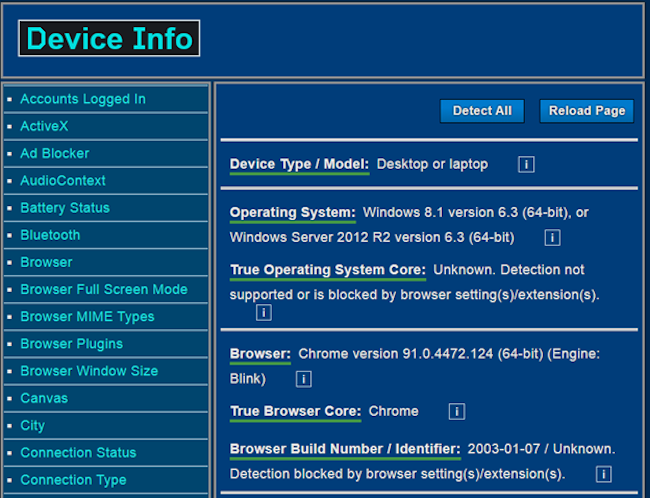
Рисунок 2. Отображение уникальности отпечатка браузера до настройки
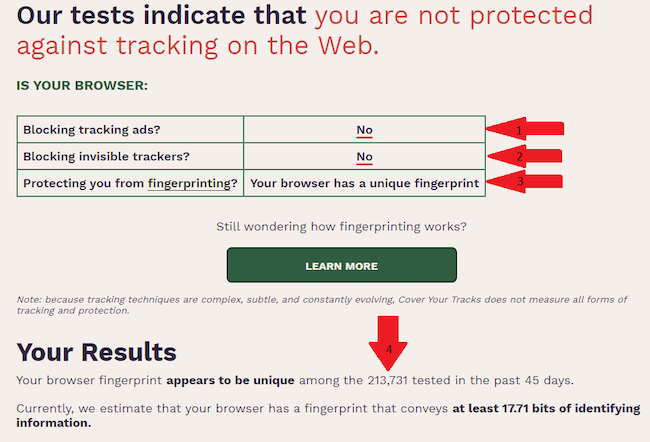
Стрелками обозначены пункты, на которые стоит обратить внимание. Разберём их более подробно. Первый и второй элементы показывают, блокируются ли трекеры вашим браузером (в данном случае — нет). Третий элемент отображает наличие уникального отпечатка, в нашем случае он есть. Пункт 4 — статистические данные; сейчас отпечаток уникален среди более чем 200 000 протестированных браузеров.
Настройка приватности в браузерах
Посмотрим, какие настройки в плане приватности дают наиболее популярные браузеры на Windows: Google Chrome, Mozilla Firefox, Microsoft Edge, «Яндекс.Браузер», а также Safari для владельцев устройств Apple.
Оговоримся, что каждый должен настраивать свой браузер под себя; при этом не стоит забывать, что «полная анонимность» тоже является отличительным признаком и может привлечь ещё больше внимания к вам. Ниже будут рассмотрены настройки, которые повышают приватность, но не делают использование браузера критически неудобным.
Google Chrome
У Chrome есть режим «инкогнито», который обеспечивает защиту конфиденциальности только от других пользователей устройства, с которого вы выходите в интернет. Включается этот режим в правом верхнем углу экрана (нажмите на значок «Настройка и управление Google Chrome» → «Новое окно в режиме инкогнито») или комбинацией клавиш «Ctrl+Shift+N». В целом включить режим инкогнито быстрее, чем чистить историю посещений и файлы cookie после посещений интернет-ресурсов, но в плане приватности данный режим бесполезен, браузер передаёт точно такое же количество информации, что и без него. Схожая ситуация в подобных режимах наблюдается и у остальных браузеров.
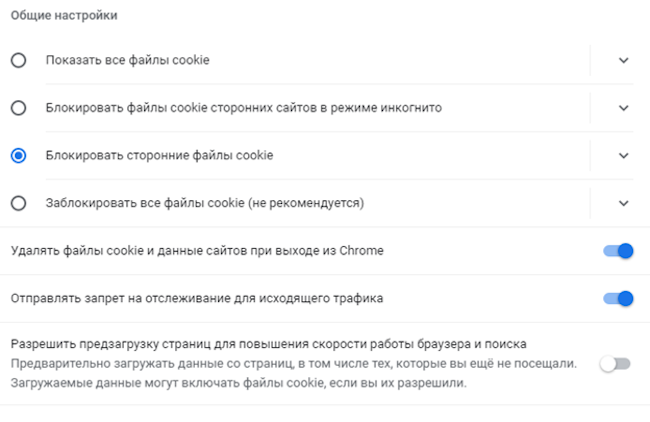
Попробуем сделать Chrome более приватным. Переходим в настройки браузера, открываем вкладку «Синхронизация сервисов Google» и отключаем все представленные там возможности. В следующей вкладке — «Автозаполнение» — поступаем аналогично. А вот вкладку «Файлы cookie и другие данные сайтов» в разделе «Конфиденциальность и безопасность» настраиваем как на рисунке ниже.
Рисунок 3. Настройки конфиденциальности и безопасности в Google Chrome
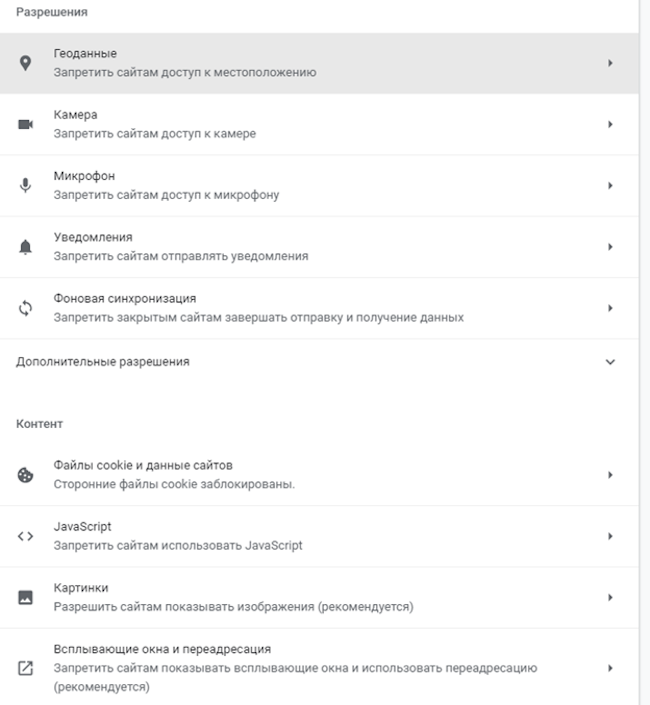
Далее приводим вкладку «Настройки сайтов» к следующему виду (всё запрещаем).
Рисунок 4. Настройки сайтов в Google Chrome
И под конец открываем вкладку «Дополнительные» → «Система» и отключаем первые две опции.
Проверяем настройки на приватность и получаем результаты приведённые на рисунке ниже.
Рисунок 5. Отображение уникальности отпечатка браузера после настройки
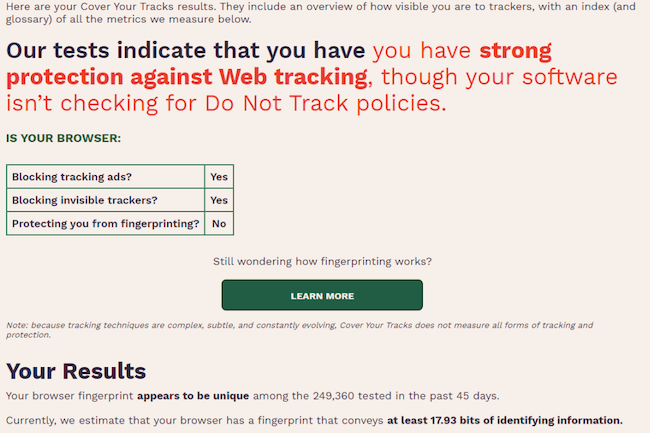
Теперь наш браузер блокирует отслеживание, хотя некоторая информация всё равно доступна, например наш IP-адрес и используемый браузер. Впрочем, надо проверить удобство использования.
Рисунок 6. «Яндекс.Карты» после настройки приватности
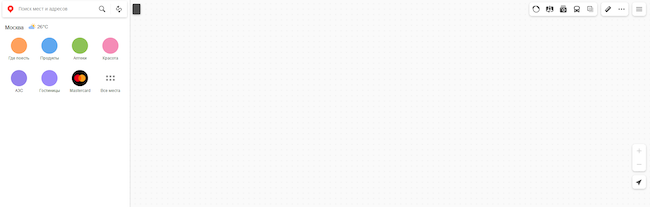
Рисунок 7. Google Maps после настройки приватности
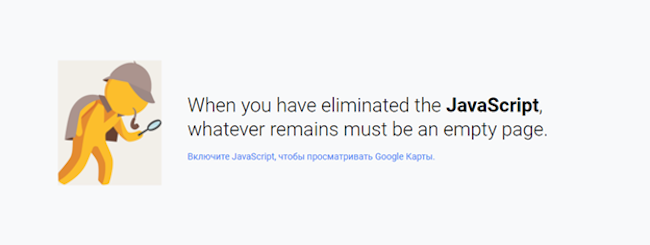
Рисунок 8. YouTube после настройки приватности

Рисунок 9. Anti-Malware.ru после настройки приватности
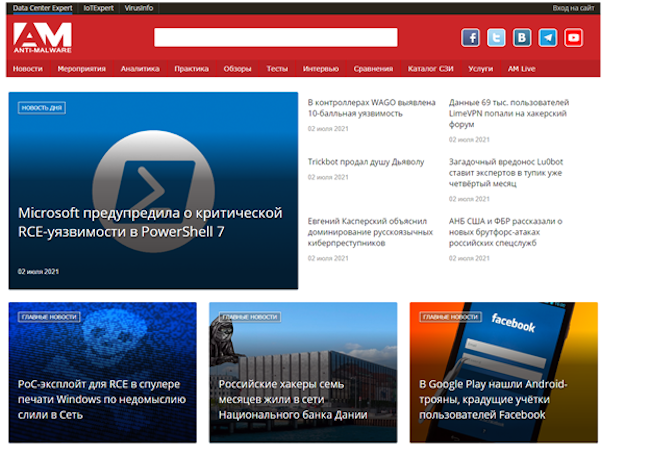
Как видим, из этой выборки сайтов только наш работает корректно. Проблемы с функциональностью обусловлены запретом использования JavaScript. Чтобы решить их, можно зайти в «Настройки» → «Конфиденциальность и безопасность» → «Настройки сайтов» → «Контент» → «JavaScript» и внизу окна добавить необходимые сайты в качестве исключений.
А что будет, если снова включить использование JavaScript? Давайте посмотрим на рисунки ниже.
Рисунок 10. Chrome после настройки, но со включённым JavaScript
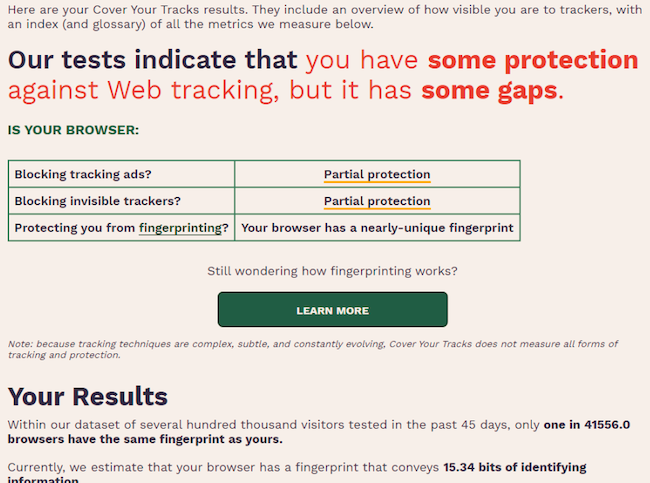
Как видим, результаты слабо отличаются от изначальных, а защита от отслеживания даже ухудшилась. Это обусловлено тем, что большая часть информации собирается с помощью JavaScript. Впрочем, теперь сервису удаётся уточнить уникальность отпечатка: каждый 41556-й браузер совпадает с нашим.
Рисунок 11. Пример собираемой информации со включённым JavaScript
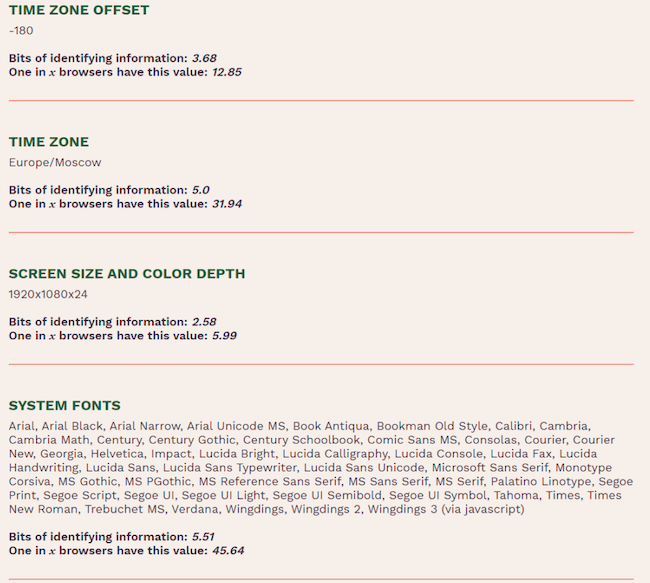
Рисунок 12. Пример собираемой информации с отключённым JavaScript
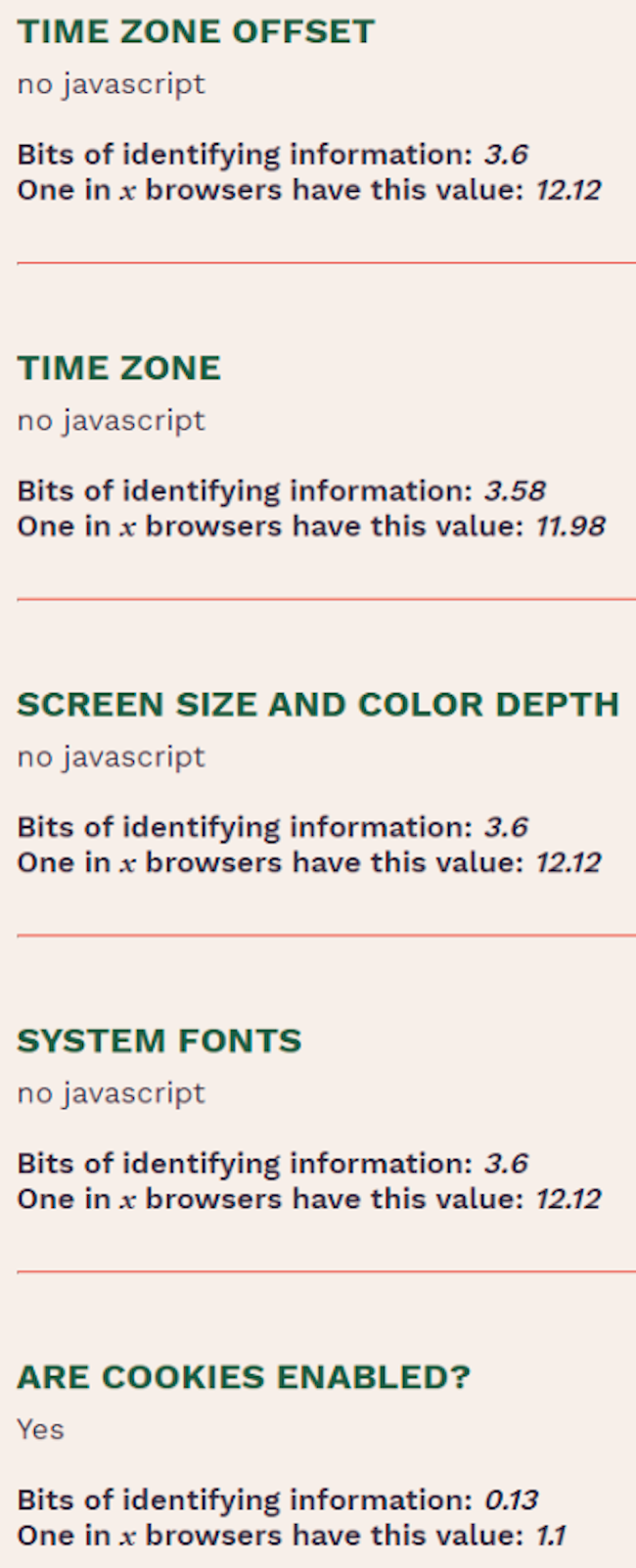
Результат налицо, но не стоит забывать, что большинство интернет-ресурсов перестанут отображаться или работать корректно.
Microsoft Edge
Microsoft Edge разработан на той же платформе, что и Google Chrome, поэтому в части настроек приватности и их результативности Edge аналогичен ему. Ниже представлены настройки для Edge.
Вкладка «Конфиденциальность, поиск и службы»:
Вкладка «Файлы cookie и разрешения сайтов»:
Mozilla Firefox
Заходим в «Настройки» → «Приватность и защита»:
Рисунок 13. Отображение данных по браузеру до настройки приватности
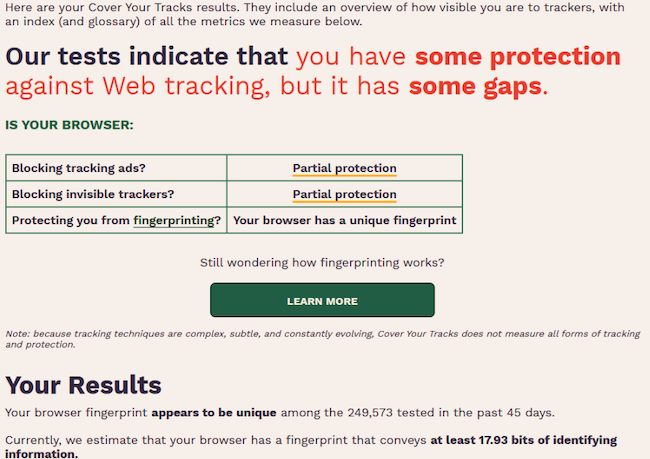
Рисунок 14. Отображение данных после настройки
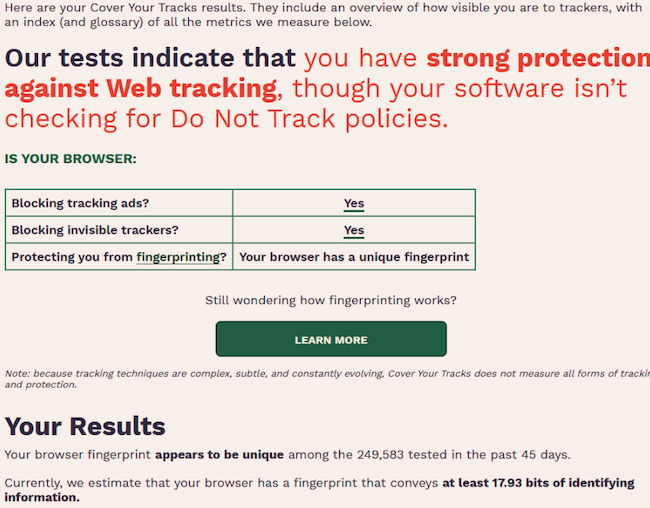
Мы пока не отключали JavaScript, поэтому улучшилась только защита от отслеживания.
Но Mozilla Firefox позволяет ещё более детально настроить свои параметры. Для этого в адресной строке надо ввести «about:config», перейти на этот внутренний адрес и согласиться с предупреждением, которое будет вам отображено. Далее вводим представленные ниже параметры и меняем их значения.
Нам надо включить (значение «true»):
Отключаем (значение «false»):
В указанных выше настройках главным является параметр «privacy.resistFingerprinting». Он подменяет информацию о вас на более распространённую. Результаты представлены ниже.
Рисунок 15. Используемая операционная система и версия браузера до настроек
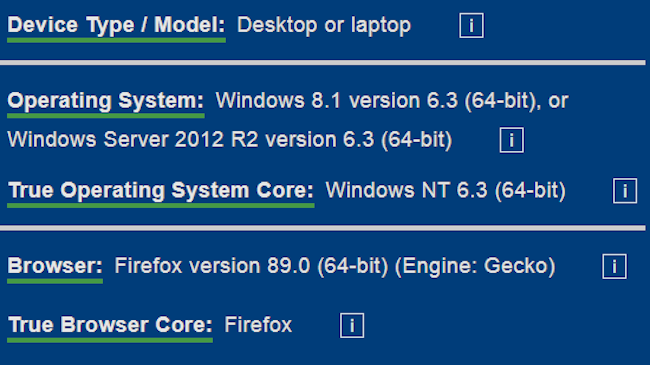
Рисунок 16. Используемая операционная система и версия браузера после настроек
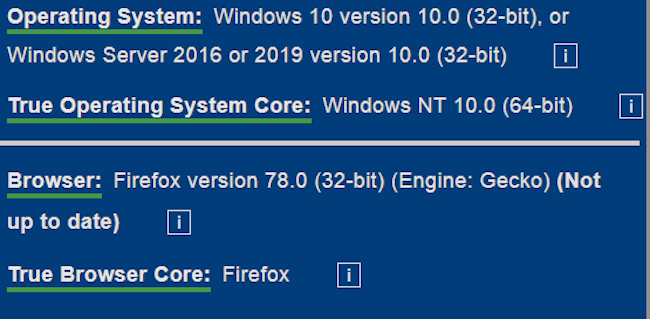
Рисунок 17. Значение отпечатка браузера до настроек

Рисунок 18. Значение отпечатка браузера после настроек

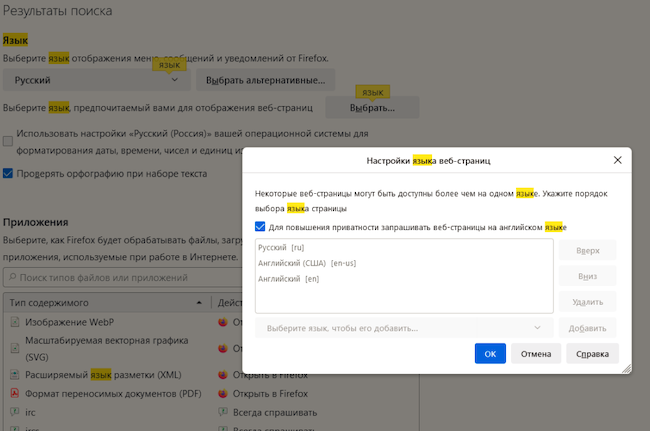
Для усиления эффекта «слияния с толпой» можно отключить русский язык. Для этого зайдите в настройки и в поиске введите «язык», отключите «Использовать настройки “Русский (Россия)” вашей операционной системы для форматирования даты, времени, чисел и единиц измерения» и уберите русский язык из предпочитаемых.
Рисунок 19. Настройка языка
Safari
В первую очередь можно попробовать режим «частного окна». Для этого надо выбрать «Файл» → «Новое частное окно».
При использовании частного доступа происходит следующее:
Также желательно в меню «Safari» → «Настройки» → «Конфиденциальность» включить параметры «Мешать перекрёстному отслеживанию» и «Блокировать все файлы cookie» (может повлиять на работу веб-ресурсов). Нажав на кнопку «Управление данными веб-сайта» можно посмотреть на собираемую сайтами информацию и удалить её.
В Safari можно составить отчёт о конфиденциальности, содержащий список известных трекеров, которым было запрещено отслеживать ваши действия. Для этого выберите «Safari» → «Отчёт о конфиденциальности».
«Яндекс.Браузер»
Отечественный браузер также разработан на основе Google Chrome. Приведите настройки в соответствие рисункам ниже.
Рисунок 20. Настройки блокировки рекламы
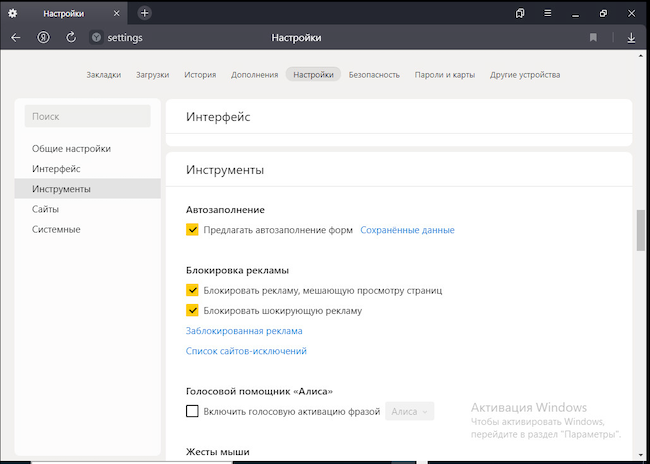
При этом реклама на сайтах «Яндекса» не блокируется.
Рисунок 21. Настройки персональных данных
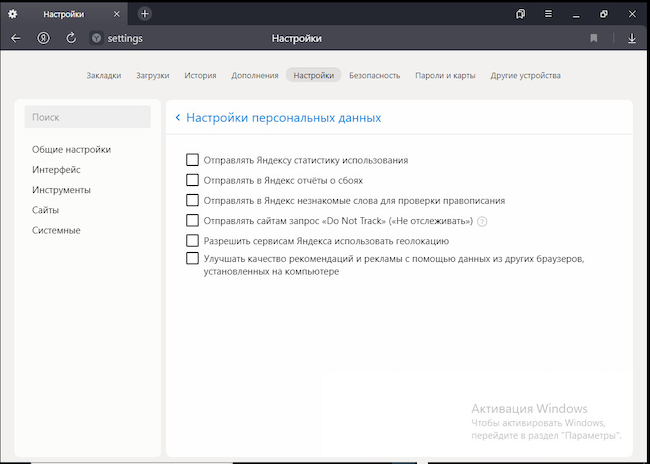
Рисунок 22. Настройка защиты от угроз
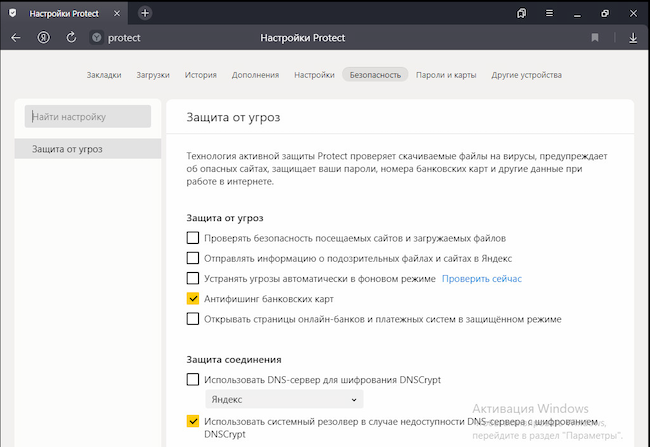
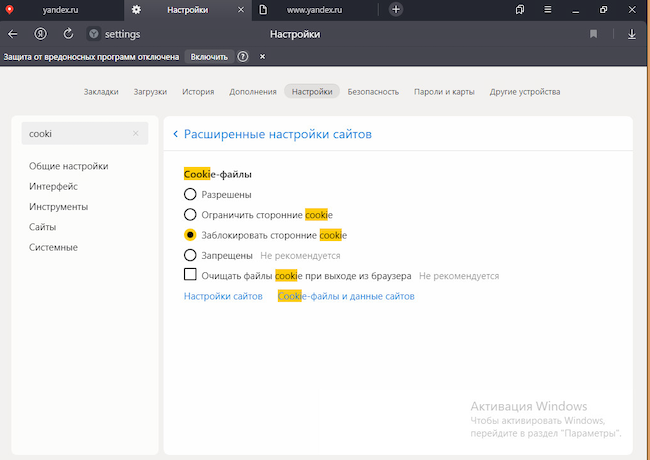
Рисунок 23. Настройки использования cookie-файлов
Как и в остальных браузерах, выключение использования JavaScript приводит к неработоспособности большинства сайтов.
Расширения для браузеров
Расширения предназначены для упрощения сёрфинга интернета, но при этом обеспечивают хороший уровень приватности. Рассмотрим результаты работы двух расширений: uBlock Origin (Chrome, Firefox) и NoScript (Chrome, Firefox). Они являются блокировщиками не только рекламы, но и того же JavaScript. Они автоматизируют процесс блокировки согласно встроенным фильтрам, которые можно настроить при необходимости. Например, при просмотре онлайн-трансляции расширения показали следующее (рис. 24, 25).
Рисунок 24. Результат работы uBlock
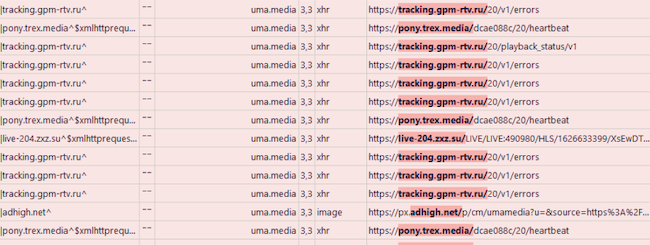
Рисунок 25. Результат работы NoScript
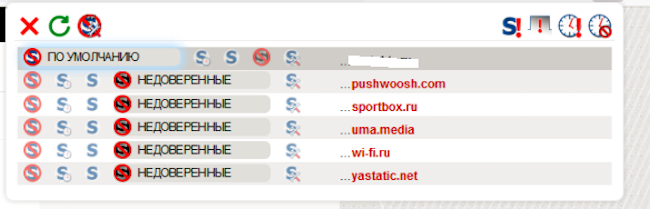
Таким образом можно отследить, кто собирает информацию о вас, и запретить это делать. Но если заблокировать всё, то можно нарушить работоспособность интернет-ресурса.
Вернёмся к тестам. Проверять будем на Firefox, настроенном по всем рекомендациям выше и со включёнными uBlock и NoScript.
Рисунок 26. Отображение уникальности отпечатка браузера после настройки
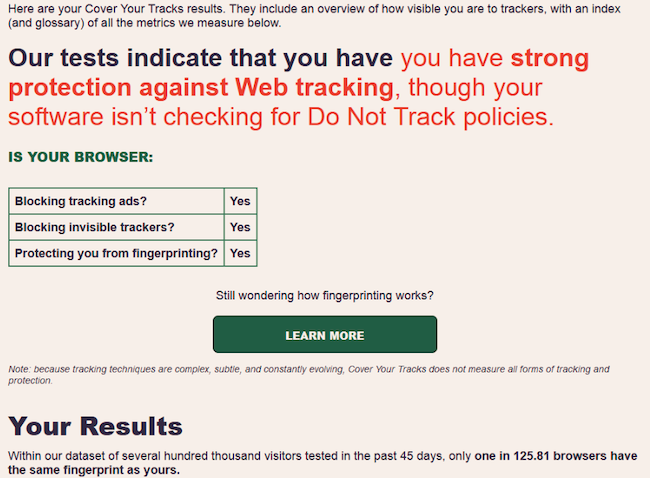
Рисунок 27. Пример собираемой информации
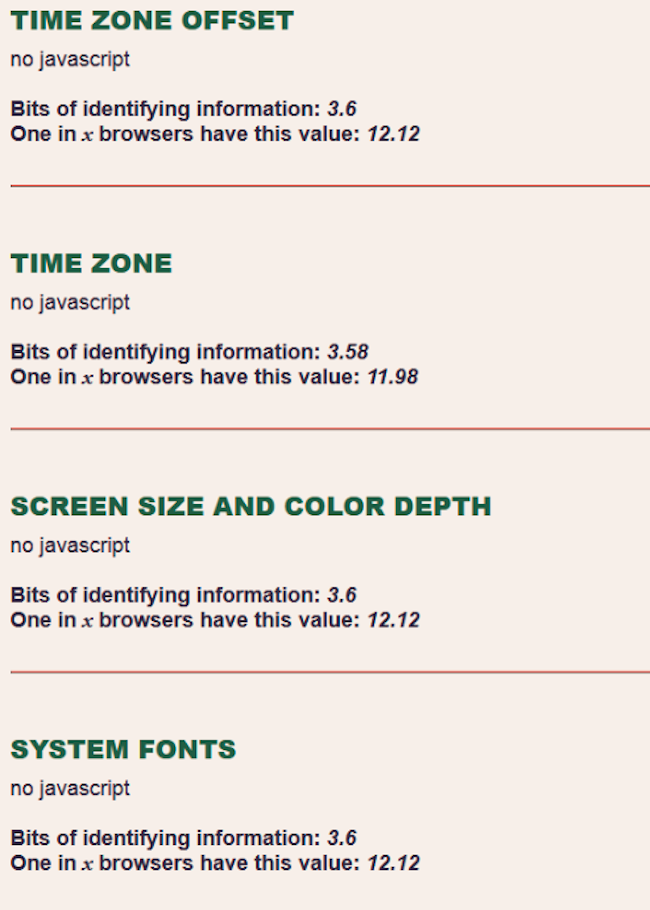
Теперь защита максимальна: отслеживание заблокировано, отпечаток браузера неинформативен (каждый 125-й браузер выглядит так же, как наш). При этом если страдает работоспособность популярных интернет-ресурсов, то можно быстро и удобно включить JavaScript или убрать блокировку для конкретных доменов, для всей веб-страницы и т. п. Хорошим бонусом будет отсутствие рекламы.
Иные способы повышения приватности
Специальные браузеры
Есть специальные браузеры, нацеленные на обеспечение анонимности в интернете. Самым популярным из них является Tor. В рамках данной статьи мы не будем рассматривать их эффективность и их настройки; получить информацию такого рода можно здесь.
Шифрование DNS-трафика
Система доменных имён (DNS) преобразует удобочитаемые URL (например, «www.anti-malware.ru») в IP-адреса (например, «34.107.151.202»). Когда пользователь вводит доменное имя в веб-браузере, последний отправляет запрос на DNS-сервер, а тот в свою очередь возвращает IP-адрес для подключения. Запросы и ответы DNS пересылаются по сети в виде обычного текста в незашифрованном виде. На данный момент есть два протокола шифрования DNS:
В современные браузеры встроена возможность использования DoH, но она отключена по умолчанию.
DoH отправляет DNS-запрос в зашифрованном HTTPS-соединении. Однако DoH работает только на сайтах, которые могут поддерживать этот протокол.
Для включения DoH в Firefox нужно зайти в настройки сети и щёлкнуть по «Включить DNS через HTTPS». Для браузеров на Chromium понадобится ввести в адресную строку: имя_браузера://flags/#dns-over-https (вместо «имя браузера» надо вписывать «chrome», «edge» и т. д.).
Различия есть и в принципе работы. DoH в Chrome работает по следующему алгоритму:
В Firefox же появляется посредник между вами и сайтом. По умолчанию таким посредником является DNS-сервер Cloudflare, но вы можете поменять его в настройках.
Выводы
К сожалению, при посещении сайтов собирается большой массив данных о вас, но с этим можно успешно бороться. Для эффективной борьбы со сбором информации мало только настроить браузер, необходимо также использовать и специализированные расширения (не только те, которые были рассмотрены в статье).