значок капля на apple watch что это
Блокировка воды у Apple Watch: как включить, и как она работает [архивъ]
У Apple Watch, начиная со второй версии, появилась, как известно, весьма интересная «фича», которая называется Режим «Блокировка воды». То бишь Apple Watch Series 2 и более поздние модели действительно можно без особой опаски погружать в воду.
Чтобы в воде и под водой случайные нажатия на кнопки и циферблат никакого ущерба смарт-часам не нанесли, в режиме «Блокировка воды» у них полностью отключаются все внешние физические кнопки управления, а также сенсорная панель дисплея.
Всё предельно просто. Однако пара интересных моментов тоже есть.
Но сначала уточним.
как включить режим «Блокировка воды» у Apple Watch Series 2 и более новых моделей:
Отключается «Блокировка воды» простым поворотом Digital Crown против часовой стрелки. Если коронку вы повернули, и часы начали издавать звуковой сигнал (несколько раз подряд пискнули), значит, режим отключен.
А с помощью звука Apple Watch удаляют воду, которая попала под защитную решетку динамика (если в этот момент посмотреть на корпус часов снизу, то видно, как из динамика вылетает мелкая водяная пыль).
В режиме «Блокировка воды» Apple Watch функционируют, как и без него: экран включается, уведомления приходят и отображаются и т.д., но только если часы не находятся все время под водой.
В совсем подводном положении встроенные модули связи (Wi-Fi, Bluetooth и радиосвязь) сигнал принимают хуже, потому и обмен данных с iPhone и/или сетью мобильного оператора может на время прекратиться.
А к примеру, в душе или на улице под дождем из-за воды проблем со связью у Apple Watch быть не должно. Т.е. они и время, и уведомление показывают нормально.
Но только не забываем, что кнопки и сенсорная поверхность экрана при этом выключены, и если надо что-то нажать, то придется сначала отключить «Блокировку воды» придется отключить.
Экран Apple Watch не реагирует на нажатия. Что делать
Несмотря на то что многие современные смартфоны имеют защиту от попадания влаги, пользоваться ими под водой всё равно нельзя. Нет, дело вовсе не в том, что существует какой-то специальный запрет, а в том, что ёмкостные дисплеи воспринимают контакт с водой как реальные прикосновения. Из-за этого тачскрин начинает неправильно воспринимать нажатия и препятствует выполнению нужных действий. Дисплеи смарт-часов в этом смысле совершенно не отличаются от смартфонов, потому что тоже реагируют на замыкание цепи, что в свою очередь иногда может становиться причиной определённых неудобств для пользователей. К счастью, Apple нашла, как исправить эту проблему.
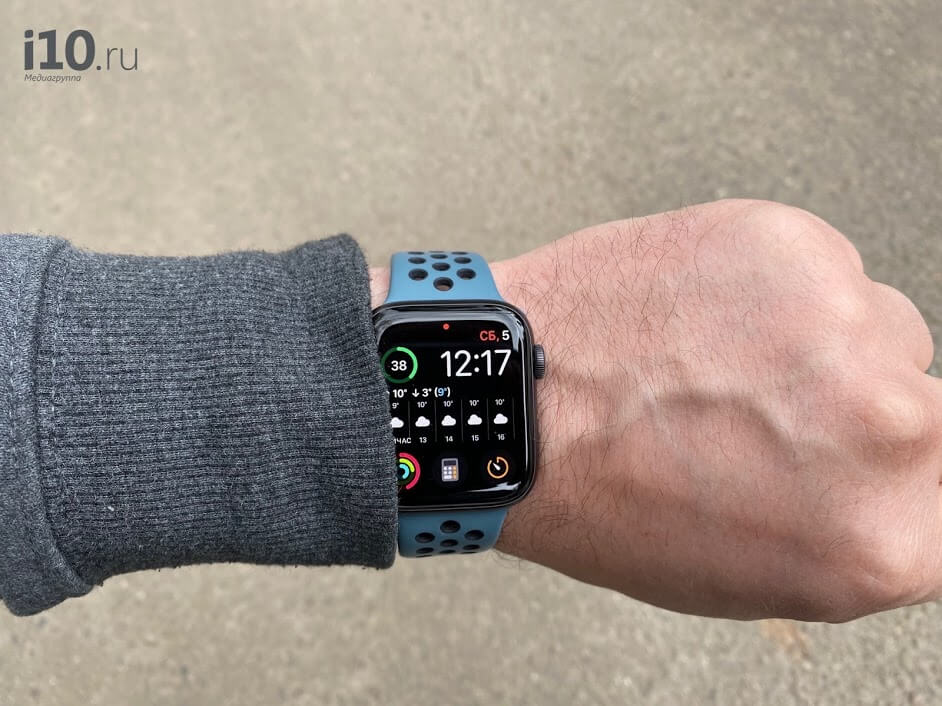
В Apple Watch есть специальный режим, который отключает экран. Это нужно, чтобы предотвратить случайные нажатия
Начиная со второго поколения, Apple Watch получили продвинутую защиту от воды, благодаря чему с ними стало можно нырять. В отличие от iPhone, которые, невзирая на сертификацию по стандартам IP67/68, не рекомендуется погружать в воду, Apple Watch предусматривают выполнение спортивных упражнений в бассейне. Это значит, что часы практически наверняка будут время от времени проходить испытание водной стихией, которая может нарушить работу тачскрина. А чтобы этого не происходило, Apple встроила в их прошивку специальный режим под названием «Блокировка воды».
Что значит капля на экране Apple Watch
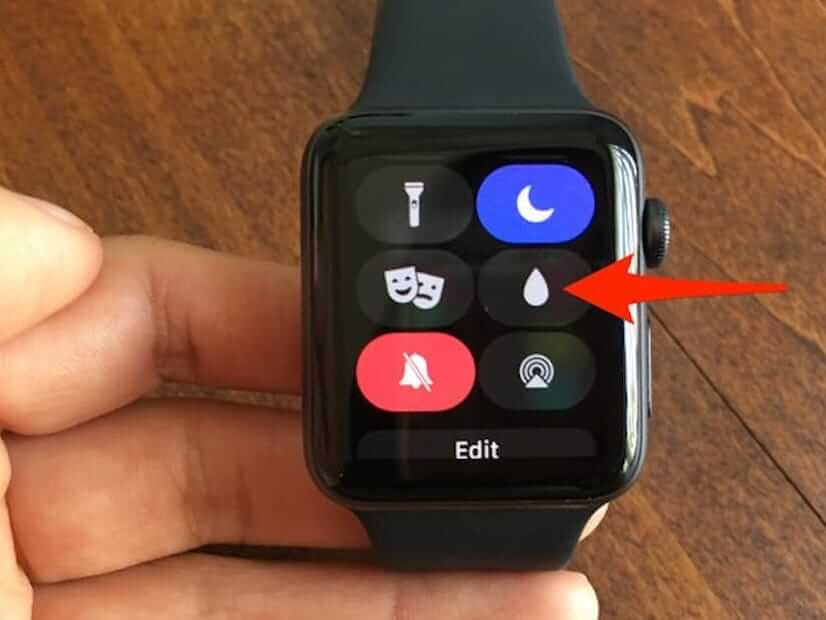
Капелька на экране Apple Watch — это режим «Блокировка воды»
Нет, он не препятствует попаданию влаги внутрь корпуса часов. Для этого в их конструкции предусмотрена пассивная защита. Этот режим нужен для того, чтобы заблокировать экран при контакте с водой. Дело в том, что вода является хорошим проводником, а значит, может замкнуть цепь. А поскольку ёмкостные экраны реагируют не на давление, как резистивные, а на замыкание цепи, то, чтобы избежать случайных нажатий, часы блокируют тачскрин. В результате Apple Watch всё ещё смогут присылать вам уведомления и демонстрировать другую информацию, но их дисплей не будет реагировать на прикосновения.
Читайте также: Apple подтвердила существование приложения Sleep для Apple Watch
Режим «Блокировка воды» может быть активирован принудительно, например, если вы решили просто искупаться в часах, и автоматически. Самостоятельная активация происходит в том случае, если Apple Watch распознают начало водной тренировки. В этом случае на экране появится маленький значок капли. Она означает, что «Блокировка воды» включена и теперь часы не будут реагировать ни на воду, ни на ваши собственные нажатия. А чтобы вернуть Apple Watch былую работоспособность, прокрутите Digital Crown по направлению от себя и крутите до тех пор, пока экран не разблокируется.
Как высушить Apple Watch
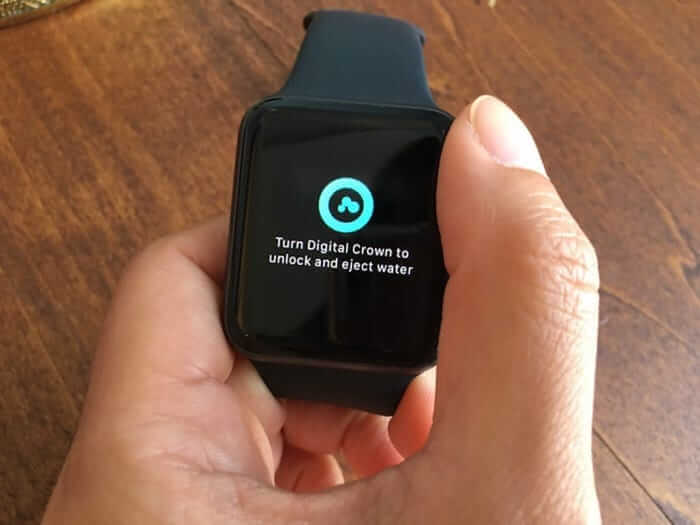
В Apple Watch есть встроенный режим по выталкиванию воды из данамиков
Отключение режима «Блокировка воды» одновременно активирует низкочастотный звук – это нормально. Если приглядеться, можно даже заметить, как из динамиков вылетают капельки воды. Таким образом Apple Watch избавляются от влаги, которая попала внутрь корпуса. Несмотря на то что конструкцией часов предусмотрена специальная прокладка, которая защищает внутренние компоненты от повреждения из-за проникновения влаги, на корпусе всё-таки есть технические отверстия, куда может проникнуть вода. Важно, чтобы она не застаивалась там, поскольку это может негативно отразиться на качестве звука, который издают часы, и, возможно, работе других элементов.
Подпишись на наш чат в Telegram. Только там ты сможешь пообщаться с авторами AppleInsider.ru.
Важно понимать, что оригинальные Apple Watch (без указания на серию), а также Apple Watch Series 1 не имеют защиты от попадания воды, а потому тренировки в бассейне и тем более в солёной морской воде им противопоказаны. Поэтому, если экран этих моделей часов перестал реагировать на прикосновения, не пытайтесь отключить режим «Блокировка воды», потому что его в их прошивке банально нет. Скорее всего, причина, по которой тачскрин не воспринимает касания, кроется в чём-то другом, и лучше в таких ситуациях обращаться напрямую в сервисный центр Apple.
Значки статуса Apple Watch
Значки статуса отображаются в верхней части экрана и сообщают о состоянии Apple Watch.

У Вас есть непрочитанное уведомление. Смахните вниз по циферблату, чтобы прочитать его.

Выполняется зарядка Apple Watch.

Низкий уровень заряда аккумулятора Apple Watch.

Apple Watch заблокированы. Коснитесь, чтобы ввести код и разблокировать.

Включена «Блокировка воды», экран не реагирует на касания. Для разблокировки прокрутите колесико Digital Crown.

Включен режим «Не беспокоить». При получении звонков и предупреждений не воспроизводится звуковой сигнал и не загорается подсветка экрана, но напоминания срабатывают.

Включен режим «Фокусирование на видеоиграх».

Включен режим «Фокусирование на личном времени».

Включен режим «Фокусирование на сне».

Включен режим «Фокусирование на работе».

Включен Авиарежим. Беспроводная сеть отключена, но работают функции, которые от нее не зависят.

Включен режим «Театр». Звук на Apple Watch отключен, подсветка дисплея не включается при поднятии запястья.


Утрачена связь между Apple Watch и iPhone, для которых создана пара. Это происходит, если Apple Watch недостаточно близко к iPhone или на iPhone включен Авиарежим. Подробнее см. в статье Часы Apple Watch не подключаются или не соединяются в пару с устройством iPhone на сайте службы поддержки Apple.

Apple Watch подключены к iPhone, с которым создана пара.

Одно из приложений на Apple Watch в данный момент использует службы геолокации.

Apple Watch подключены к известной сети Wi‑Fi.

В данный момент выполняется передача данных по беспроводной сети или другой процесс.


Apple Watch подключены к сотовой сети. Количество зеленых полосок свидетельствует о силе сигнала.

На Apple Watch исполняется аудио. Коснитесь значка, чтобы открыть экран «Исполняется».

Выполняется телефонный вызов. Коснитесь значка, чтобы открыть приложение «Телефон».

Приложение «Карты» осуществляет навигацию. Коснитесь значка, чтобы открыть приложение «Карты».

Вы включили возможность связаться с Вами по Рации. Коснитесь значка, чтобы открыть приложение «Рация».
Для получения дополнительной информации см. статью Значки и символы состояния на часах Apple Watch на сайте службы поддержки Apple.
FAQ по основным значкам и символам состояния Apple Watch, появляющихся на экране

Часы от Apple при правильном использовании становятся не просто стильным, но и многозадачным аксессуаром. Однако не все покупатели имеют представление о назначении всех символов и значков, появляющихся на экране. Разберем каждый из них по отдельности.
Значок i 
Значок i часто становится предметом легкой паники для новых пользователей устройством, поскольку при появлении надписи «Нажмите i» они не находят физическую кнопку с таким наименованием.
Это не кнопка, а знак, расположенный в правом верхнем углу экрана, призванием которого является сопряжением с iPhone в ручном режиме, если стандартная процедура не сработала. И любые дальнейшие проблемы взаимодействия двух устройств, в том числе и повторное сопряжение, решаются через нажатие «i» для перезагрузки часов.
Зеленая стрелка
Оповещает о том, что часы находятся на зарядке.
Красная стрелка
Устройство разряжается. Когда процент заряда достигнет 10, цифры времени окрасятся в зеленый цвет, что свидетельствует о переходе в экономный режим работы.
Замочек
Apple Watch заблокированы. Для дальнейшего использования необходимо ввести пароль и разблокировать часы.
Самолет
Авиарежим. Сохраняет весь функционал гаджета, кроме беспроводной связи.
Фото: «Авиарежим»
Луна
Активирован режим «Не беспокоить». Все уведомления, в том числе и о поступающих звонках и сообщениях, не будут сопровождаться звуком и подсветкой экрана, до момента отключения данного режима. Будильник полностью работает.
Театральные маски
Режим театр. Экран и звук не оповещают о новых событиях до:
Также возможно отключить «Театр» в Пункте управления.
Красный круг
Есть новое уведомление. Для его просмотра необходимо смахнуть циферблат вниз.
Зеленый человечек
Оповещает об используемой программе «Активные калории». Если не исчезает после окончания программы, необходимо перезапустить устройство.
Bluetooth-волны
Нажимая на этот значок, можно переключать аудиовыход между устройствами, подключенными по Bluetooth.
Перечеркнутый телефон
Телефон не подключен. Необходимо расположить устройства ближе друг к другу или отключить «Авиарежим».
Wi-Fi-волны
В случае, если часы подключены к Wi-Fi, а не к телефону, пункт управления отобразит этот значок.
Четыре зеленые точки
Уровень сигнала сотовой сети. Есть только во второй и третьей серии часов с Cellular+GPS-модулем.
Красный крест
Нет сигнала сотовой сети. Для моделей часов с сотовым модулем.
Бумажный самолет
Программы на часах используют службы геолокации.
Капля
Многие пользователи спрашивают: зачем капелька на Apple Watch? Это блокировка воды. Экран не отвечает на нажатия. Для снятия режима используется Digital Crown. Функционал недоступен в часах первой серии.
Восклицательный знак
Появление данного знака обычно происходит после обновления и означает возможную проблему с аппаратной частью часов. Можно попытаться перезапустить их, зажав одновременно боковую кнопку и колесо Digital Crown до появления «Apple». Если операция не помогла, рекомендуется обратиться в службу технической поддержки для дальнейших инструкций по ремонту Apple Watch.
Guide-Apple
Самые интересные новости о технике Apple и не только.
Поверните Digital Crown, чтобы разблокировать и извлечь воду — что значит?
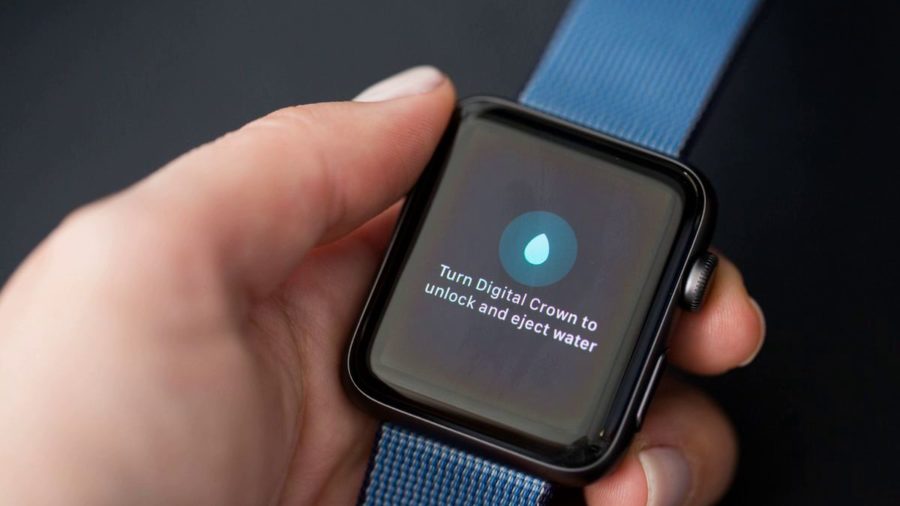
Начиная с Apple Watch Series 2, появилось достаточно много интересных функций, которые могут иногда запутать пользователя.
Для примера можно взять случай, когда появляется сообщение «Поверните Digital Crown, чтобы разблокировать и извлечь воду». Будем рассматривать, что это значит и как отключить это.
Как разблокировать Digital Crown на Apple Watch?
В последних поколениях «Эппл Вотч», появилась возможность плавать в них. Абсолютно не важно, будет это море или обычный бассейн.
Перед погружением воду, вам нужно активировать блокировку экрана (смахните вверх и нажмите капельку), чтобы вы случайно ничего не нажали и вода не попала внутрь.
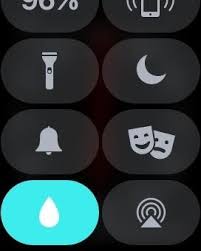
Режим блокировки от воды на Apple Watch
Я веду к тому, что после процесса купания, вы не сможете использовать свои часы и вместо этого увидите сообщение: «Поверните Digital Crown, чтобы разблокировать и извлечь воду».
Ваша задача, так и сделать — когда вы будете поворачивать колесико, то часы будут выталкивать воду и когда этот процесс закончится, вы услышите характерный звуковой сигнал.
Также хочу напомнить, что после процесса купания, не забудьте протереть экран насухо, чтобы он работал как ему полагается.