что означает замочек в одноклассниках на некоторых контактах
Как поставить замок в Одноклассниках
Социальные сети являются отличным местом для сбора информации о посторонних людях. Так без особых усилий, посетив профиль человека можно просмотреть его возраст, семейное положение, фотографии значимых событий и т.д. Учитывая это, многие пользователи задаются вопросом, как поставить замок в Одноклассниках на страницу бесплатно. Рассмотрим задачу ограничения доступа к своему аккаунту подробнее.
Функция Закрытый профиль
Повесить замок на свой аккаунт, чтобы доступ к нему был открыт только для друзей можно при помощи платной опции. Ее стоимость составляет 100 рублей, единожды купив услугу, вы получаете ее навсегда. В дальнейшем получится убрать или снова установить функцию бесплатно.
Чтобы первый раз включить опцию необходимо:
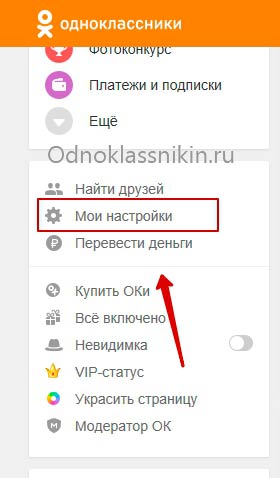
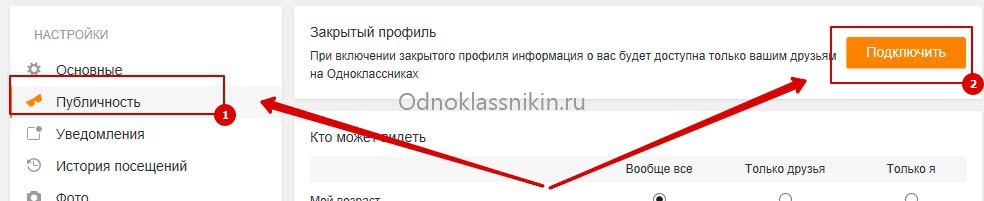
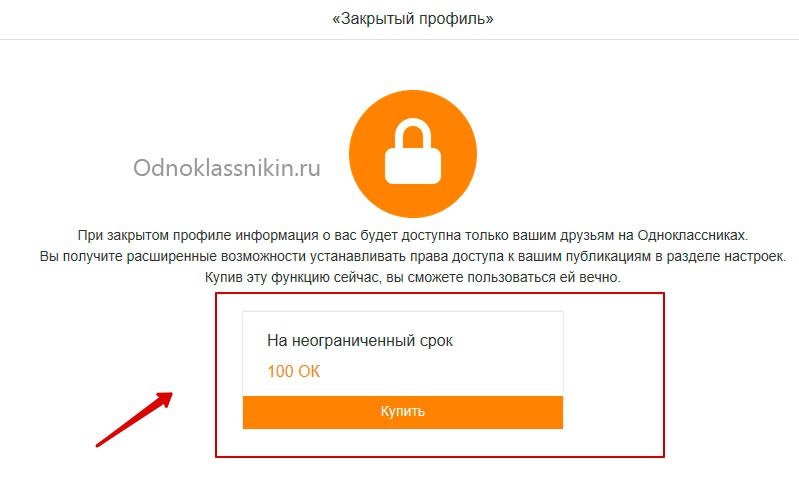
Если на внутреннем счету уже находятся ОКи, то можно сразу выполнить оплату с их помощью.
Настройки публичности
Бесплатным вариантом убрать лишнюю информацию со своей страницы от посторонних глаз станет использование настроек публичности. Они устанавливают параметры профиля, определяющие отображение некоторых данных о владельце аккаунта, а также регулируют действия, которые доступны другим пользователям (комментирование записей и фото, отправка сообщений, дарение подарков и т.д.).
Чтобы закрыть аккаунт этим методом необходимо:
Все выдаваемые разрешения делят пользователей на три категории: вообще все, только друзья, только я. Чтобы полностью скрыть данные, следует устанавливать значение «только я» или «никому» во всех строках, где это возможно.
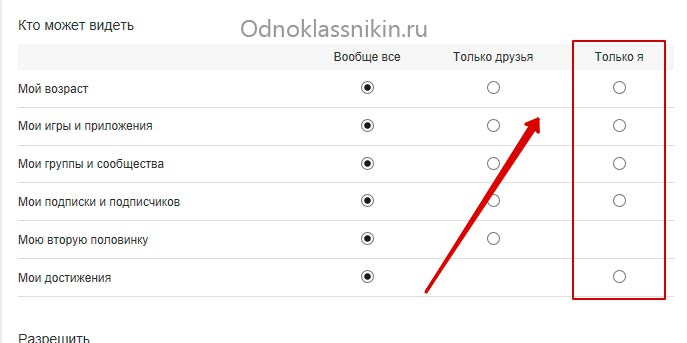
Если снять галочку напротив строки «Открыть страницу для поисковых систем», то профиль нельзя будет найти, воспользовавшись Google или Yandex. Также в этой группе параметров устанавливается отображение аккаунта в разделе «Люди сейчас на сайте».
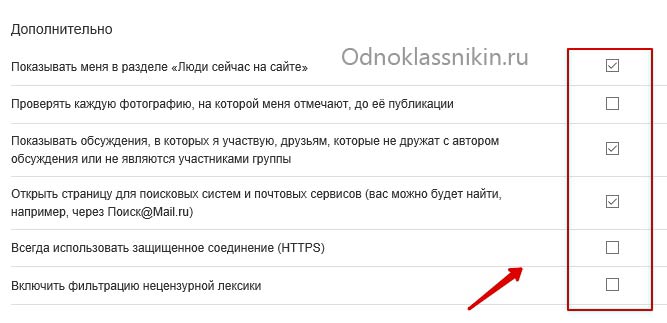
К сожалению, поставить замок на свою страницу в Одноклассниках абсолютно бесплатно не получится, придется заплатить 100 рублей. Если нет желания тратить деньги, то можно воспользоваться настройками публичности, которые скрывают основную часть информации от посторонних лиц.
Как в Одноклассниках поставить замок на свою страницу: инструкция
Как в Одноклассниках поставить замок на страничку? Что означает эта возможность? Давайте разберемся в этом вопросе подробнее, обсудим способы активации и деактивации, поговорим об особенностях – вы узнаете всю необходимую информацию.
Что представляет собой функция
Давайте сначала разберемся, что означает замок в Одноклассниках у друга, у вас лично, у любого пользователя? Эта опция называется «Закрытый профиль» и обладает такими особенностями:
Активация опции
Поставить замок на Одноклассниках может каждый – нет ничего сложного, достаточно выполнить пару простых действий:


Важно отметить, что эта опция предоставляется только платно – придется перевести 30 голосов (ОКов) с личного счета, чтобы закрыть аккаунт. Но есть небольшая хитрость, о которой мы расскажем ниже – читайте, как поставить замок на свою страницу в Одноклассниках бесплатно.
Бесплатный вариант
Если вы не захотели/не смогли сделать замок в Одноклассниках за деньги, можно воспользоваться бесплатной альтернативой и поиграть с настройками приватности. Вот что необходимо сделать:


Кстати, в блоке «Публичность» вы также можете установить замочек на страничку нажатием кнопки «Подключить».
Обсудим напоследок, как удалить со своей страницы замочек, если необходимость в использовании отпала.
Удаление
Сразу же отметим, если вы решили снять бессрочную блокировку – восстановить ее можно описанным выше способом в любой момент.
Итак, чтобы убрать настройки приватности, необходимо:
Больше вопросов не осталось? Мы рассказали все о блокировке личной информации – теперь вы сможете спрятаться от чужих глаз, скрыть важные данные.
Как поставить замок в ОК

Что такое замок на Одноклассниках? Как в Одноклассниках поставить замок на страничку? Что означает эта возможность? Давайте разберемся в этом вопросе подробнее. А так же рассмотрим способы активации и деактивации. Особенности установки «замка» – вы узнаете всю необходимую информацию.

Что значит поставить замок на «Одноклассники»
Замок в «Одноклассниках» — мультифункциональная услуга, мгновенно закрывающая личный профиль от посторонних глаз. Если быть точнее – от посетителей, не являющихся вашими друзьям. При посещении страниц с «замком» каждый участник социальной сети вместо знакомой новостной ленты, недавней активности, фотографий, групп или добавленных игр увидит стандартный значок блокировки, который невозможно снять сторонними инструментами (лишь добавлением в друзья или обходом блокировки).
Доступ к такой блокировке аккаунта открывается платно – социальная сеть предлагает отдать от 20 рублей за подключение функции, а затем, уже после активации, бесплатно то включать блокировку, то выключать.
Как закрыть страницу в «Одноклассниках» на замок
Закрыть свой профиль от посторонних глаз весьма просто. Для этого нужно выполнить несколько простых действий:
Важно отметить, что эта опция предоставляется только платно. Но сущестует небольшая хитрость, о которой мы поговорим чуть ниже – читайте, как поставить замок на свою страницу в Одноклассниках бесплатно.

Платный вариант закрыть свой профиль
Простейший вариант добраться до нужных настроек конфиденциальности – перейти на личную страницу социальной сети, спуститься глазами чуть ниже аватарки, расположенной в левом верхнем углу, а затем нажать на пункт меню «Закрыть профиль» для последующей активации.
Уже через секунду на экране появится кнопка для покупки местной валюты – ОК – а после – значок замка. В некоторых случаях выбранные настройки применяются не сразу, а в течение 10-30 минут. Если процедура затянулась дольше обычного – стоит обратиться в службу поддержки.
Как поставить замок на «Одноклассники» альтернативным путем? Легко:
Вне зависимости от выбранного способа поставленный замок функционирует одинаково – не пропускает взгляды посторонних людей и помогает держать в тайне полюбившиеся развлечения, друзей и недавние записи на стене.

Бесплатный вариант услуги замок в «Одноклассниках»
Если пополнять виртуальный счет реальными деньгами не хочется, а сохранить некоторые вещи в тайне нужно, то для каждого участника социальной сети предусмотрены бесплатные настройки, по функционалу повторяющие пресловутый замок:
В каком-то смысле перечисленные элементы сложно сравнивать с «несокрушимым замком», который действует на профиль комплексно и в одно нажатие, но и у бесплатного способа легко отыскать преимущества – гибкую настройку параметров, наличие встроенного функционала, за который не приходится платить, возможность в два счета откатить принятые изменения.
Кроме того, чуть ниже раздела «Кто видит», предусмотрены дополнительные разрешения конфиденциальности, так, к примеру, если снять галочку с пункта «Открыть страницу для поисковых систем», то поиск по запросу «Имя + Фамилия аккаунт в Одноклассниках» не увенчается успехом.
В целом, бесплатная процедура потребует столько же времени на реализацию, сколько и платный аналог – тут придется пробежаться по настройкам, расставить галочки и принять изменения, там – нажать подключить, пополнить счет подходящим способом, дождаться активации. Отсюда и вывод – остановить внимание можно на любом понравившемся варианте, различия отыскать хоть и реально, но какой-то функциональной «пропасти» не предусмотрено.
Как убрать замок со своей страницы
И, хотя включить ограничение на просмотр страницы разработчики социальной сети предлагают ровно в один клик, снять замок со страницы настолько же филигранно и легко нельзя. По каким причинам – неизвестно (видимо, из расчета на бесполезность подобного «отката» — деньги-то уплачены, зачем отказываться от услуги?), но вариант добраться до кнопки «отмена» доступен один – через раздел «Мои Настройки»:
После неформального отказа от «замка» на странице в «Одноклассниках», защиту конфиденциальной информации легко активировать вновь, причем бесплатно, и уже гораздо быстрее – достаточно спуститься к аватарке и выбрать пункт «Закрытый профиль». Из-за отсутствия оплаты и уже авторизованной на аккаунте услуги, сокрытие конфиденциальной информации произойдет мгновенно. Но, если же ничего не получилось – стоит обратиться в службу поддержки и вежливо описать возникшую проблему.
Как в Одноклассниках снять замок со своей страницы
Одноклассники являются одной из самых популярных соцсетей в нашей стране. Поэтому у пользователей этого ресурса регулярно возникает масса вопросов, связанных с основными действиями, проводимыми внутри данной социальной сети. Один из часто задаваемых: как убрать замок в Одноклассниках? Что это и как деактивировать его?
Под этим термином в Одноклассниках понимают блокировку страницы пользователя от нежелательных гостей. Пользователи, не входящие в число выбранных, не смогут иметь доступ к информации, опубликованной на вашей странице в ОК. Чтобы снять замок, включить и отключить эту опцию, не нужно совершать сложных действий. Это доступно каждому пользователю, который воспользуется простой инструкцией.
Как снять замок в Одноклассниках?

Как в Одноклассниках снять замок со своей страницы? Чтобы информацию, фото, видео вашего профиля могли видеть и другие пользователи ОК, в настройках публичности в разделе «Кто может видеть», выберите «Все» и сохраните введенные изменения.
Скрыть разрешено часть информации, а не полностью профиль. Чтобы убрать «замок» требуется:
Как убрать замок со страницы в Одноклассниках посредством мобильного телефона?

Иногда при необходимости изменить свои настройки приватности нет возможности воспользоваться ПК. Тогда вы можете отключить функцию «замок» с телефона или с планшета при условии включенного интернета. Установите мобильное приложение Одноклассники и выполните следующие действия:
Некоторые пользователи стремятся открыть профиль, поставленный на «замок», оставшись при этом незамеченными. Разумеется, специалисты и администраторы все время борются с такими нарушениями, минимизируют возможности незваных гостей и сводят к минимуму количество лазеек.
Одной из таких лазеек является специальный сайт, который называется Анимайзер. Представленный ресурс бесплатный, вам не придется вкладывать деньги.
Зайдя на него, найдите профиль, доступ к которому вам закрыт и которым вы интересуетесь. Затем его адрес необходимо будет вставить в адресную строку на сайте и нажать команду «Найти». Вот и все: вы стали неуловимым шпионом в Одноклассниках.
Как защитить аккаунт в «Одноклассниках» на пять с плюсом
Рассказываем, какие настройки безопасности и публичности могут вам пригодиться в социальной сети «Одноклассники».


Находить школьных друзей, обмениваться «классами» и подарками, получать пятерки за фотки, без сомнения, приятно. Вот только некоторые используют «Одноклассники» — одну из самых популярных соцсетей в России — совсем иначе: чтобы писать едкие комментарии, забрасывать честных пользователей рекламой, а то и разводить их на деньги.
Чтобы спамеры, тролли, взломщики и прочие неприятные люди не испортили вам жизнь, профиль в «Одноклассниках» нужно защищать. Рассказываем, какие настройки безопасности и конфиденциальности предлагает соцсеть.
Как защитить свой профиль в «Одноклассниках» и данные в нем
Открыть настройки безопасности и конфиденциальности в «Одноклассниках» можно несколькими способами:
Любое из этих действий приведет вас на нужную страницу.

Где искать настройки безопасности и публичности в «Одноклассниках»
Теперь поговорим о том, что же здесь можно настроить.
Как защитить аккаунт в «Одноклассниках» от взлома
Основа безопасности любого аккаунта — надежный пароль. Если у вас он выглядит как 12345, ваше имя транслитом или какое-то существующее слово вроде pirozhok, советуем его поменять. Для этого нужно открыть вкладку Основные и нажать Пароль. О том, как придумать по-настоящему надежный пароль и не забыть его, мы написали отдельный пост. Если коротко, то чем длиннее пароль — тем лучше.

Как изменить пароль в «Одноклассниках»
Что такое двойная защита в «Одноклассниках»
Увы, иногда даже лучшие пароли воруют злоумышленники. Поэтому мы рекомендуем подстраховаться и включить двойную защиту — так в «Одноклассниках» называют двухфакторную аутентификацию.
При включенной двойной защите соцсеть будет присылать вам одноразовый код в SMS каждый раз, когда вы (или кто-то другой) попытаетесь войти в аккаунт с нового устройства. Чтобы залогиниться, нужно будет не только ввести пароль, но и указать этот код. Взломщику это помешает, а вы вовремя узнаете, что кто-то хочет войти в учетную запись, и сможете поменять украденный пароль на новый.
Если вы не хотите получать одноразовый код в сообщении, «Одноклассники» позволяют подключить к профилю специальное приложение для генерации этих кодов, например Google Authenticator. Это даже надежнее: SMS, к сожалению, не так уж сложно перехватить.
Чтобы включить двойную защиту, откройте вкладку настроек Основные и нажмите Двойная защита.

Как настроить в «Одноклассниках» двойную защиту (двухфакторную аутентификацию)
Как узнать, кто входил в мой аккаунт в «Одноклассниках»
Убедиться в том, что в ваш профиль не входили посторонние, можно на вкладке История посещений. Там указано, когда и откуда в ваш аккаунт логинились за последний месяц. Если вы уже год не выезжали за границу, а в списке внезапно обнаружите Бангкок, как можно быстрее смените пароль.
Также в Истории посещений можно закрыть доступ к аккаунту на всех устройствах, кроме текущего. Эта опция пригодится, если в учетку вошел кто-то посторонний или вы сами открывали ее с чужого компьютера и забыли разлогиниться.

Как узнать, кто входил в аккаунт в «Одноклассниках», и запретить доступ к аккаунту с незнакомых устройств
Как настроить публичность в «Одноклассниках»
Защититься от взломщиков — это только полдела, ведь злоумышленники могут досаждать вам в «Одноклассниках» и без доступа к вашему аккаунту. Например, заваливать вас спамом в личных сообщениях или оставлять под вашими постами и фото комментарии со ссылками на сомнительные ресурсы. Запретить им это можно с помощью настроек публичности — так в «Одноклассниках» называют приватность.
Как скрыть от посторонних информацию профиля в «Одноклассниках»
По умолчанию вся информация в вашем профиле открыта для всех. Не хотите, чтобы посторонние знали, сколько вам лет, в каких группах вы состоите, на кого подписаны и в какие игры играете? «Одноклассники» позволяют ограничить видимость этих данных и сделать их доступными только друзьям или вообще никому, кроме вас.
От совсем чужих глаз вы также можете спрятать и свое семейной положение. А вот друзья в любом случае будут видеть эту информацию, если она есть в профиле.
Чтобы ограничить видимость личных данных, откройте вкладку Публичность и выберите нужные настройки в блоке Кто может видеть. В списке больше данных, чем мы тут упомянули, но некоторые из них могут спрятать только пользователи с закрытым профилем.
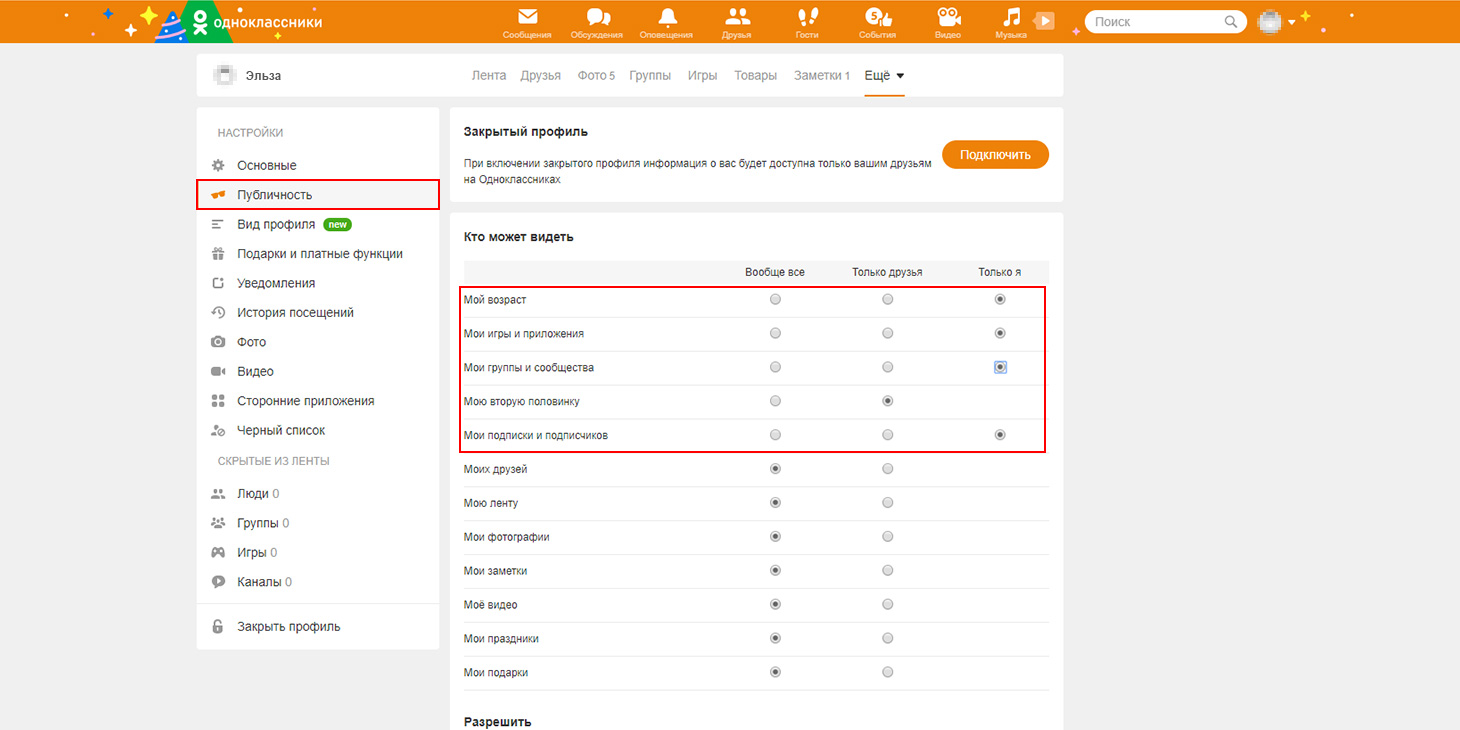
Как скрыть информацию профиля в «Одноклассниках»
Как сделать, чтобы меня не нашли в «Одноклассниках»
Если не хотите, чтобы посторонние могли найти вас в «Одноклассниках», ограничьте возможность поиска вашего профиля. Например, соцсеть позволяет скрыть его из раздела Люди сейчас на сайте, где отображаются все активные пользователи. Тогда спамеры и назойливые представители противоположного пола будут реже вас беспокоить.
Вы можете также запретить находить вас через поисковики. Тогда ваша страница в «Одноклассниках» не попадет в поисковую выдачу, если кто-то поищет ваше имя в Яндексе или Google. Если это сделать, то количество случайных посетителей и незваных гостей сильно уменьшится.
Чтобы воспользоваться этими настройками, откройте вкладку Публичность и найдите блок Дополнительно.

Как убрать из поиска страницу в «Одноклассниках»
Как скрыть мои комментарии от друзей в «Одноклассниках»
По умолчанию ваши друзья видят в ленте все комментарии, которые вы оставили, — в том числе в группах, где они не состоят, и на страницах пользователей, с которыми они не знакомы. Если, просто для примера, вы не хотите, чтобы родственники узнали, что вы продаете унаследованный от бабушки сервиз в какой-нибудь группе-барахолке, вы можете запретить показ обсуждений в лентах друзей.
Это тоже делается на вкладке Публичность в блоке Дополнительно. Нужно снять галочку напротив пункта Показывать обсуждения, в которых я участвую, друзьям, которые не дружат с автором обсуждения или не являются участниками группы.

Как скрыть свои комментарии из лент друзей в «Одноклассниках»
Как скрыть фото в «Одноклассниках» от посторонних
Если у вас есть фото, которыми вы не хотите делиться со всеми подряд, вы можете показывать их только друзьям или задать список пользователей, которым они видны. А если вы выложили их в соцсеть просто на хранение и не хотите, чтобы их кто-то увидел, то «Одноклассники» позволяют скрыть их вообще от всех.
Эти настройки задаются для каждого фотоальбома отдельно. Откройте альбом, нажмите Редактировать и выберите подходящий вариант в строчке Просматривать могут под его названием. Ограничить доступ можно ко всем альбомам, кроме Личных фото. Но в последнем вы можете оставить только аватарку (по правилам соцсети она должна быть общедоступной) или вообще ничего не хранить.
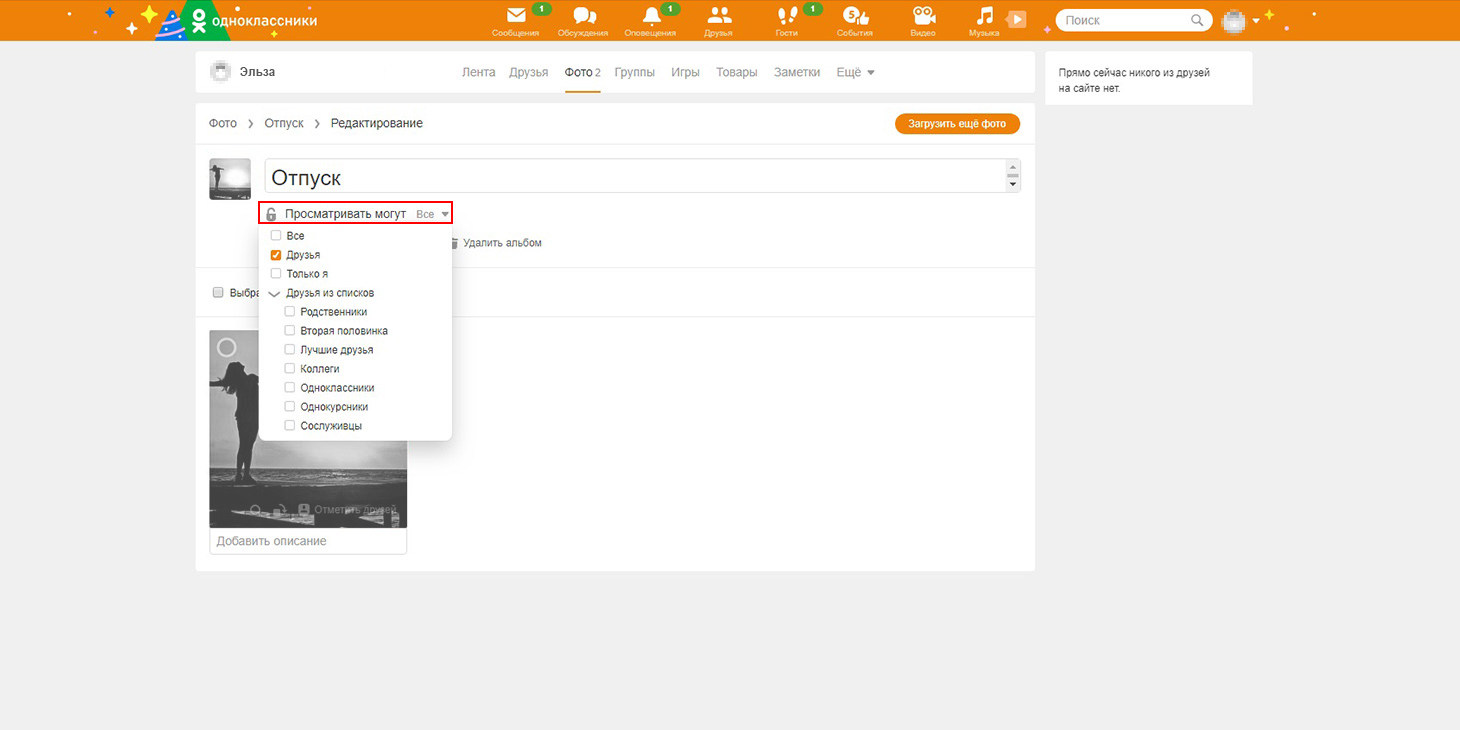
Как скрыть фотографии в «Одноклассниках»
Как избавиться от ненужных отметок в «Одноклассниках»
Вы можете запретить другим пользователям «Одноклассников» упоминать вас в своих публикациях. Если вы не хотите, чтобы вас отмечали на фото, видео, в заметках и комментариях, можете запретить это делать на вкладке Публичность в блоке Разрешить.
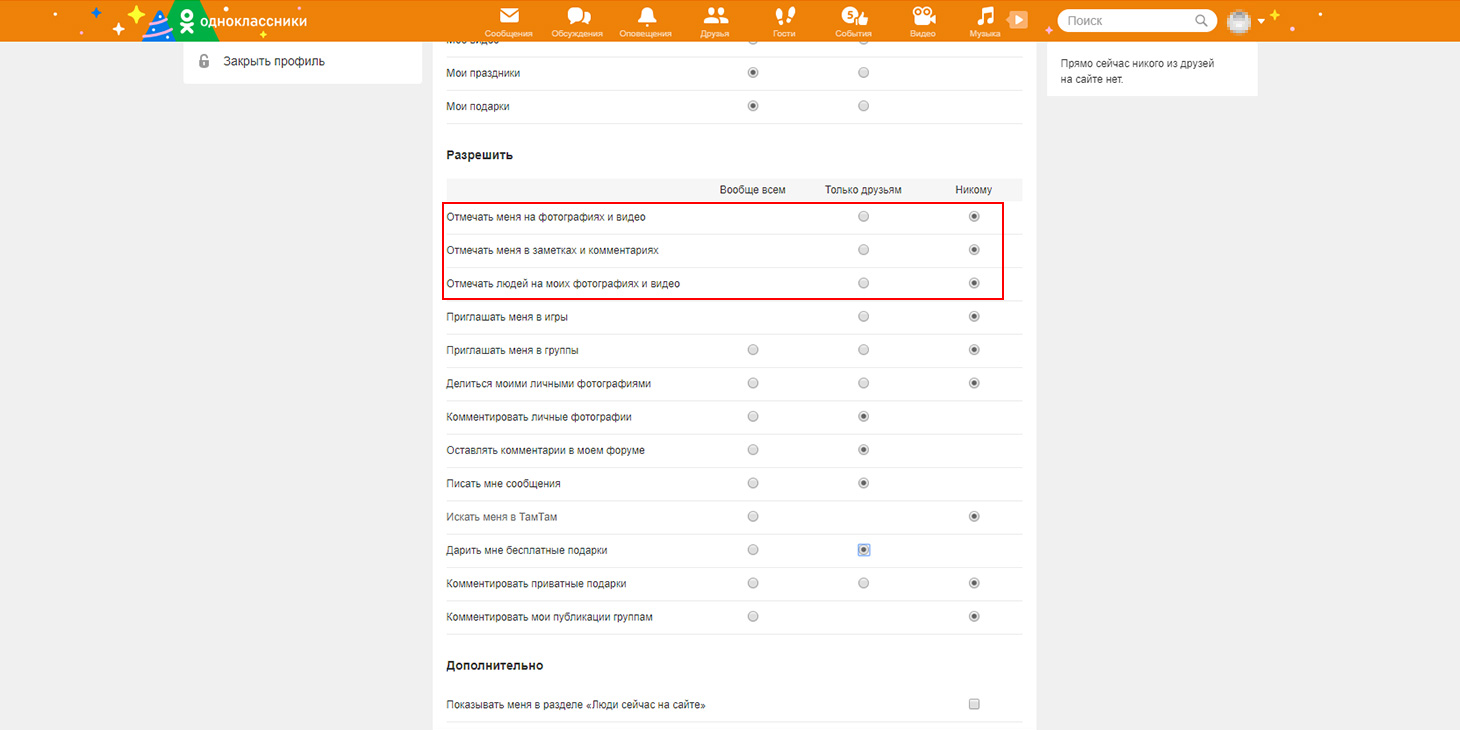
Как запретить отмечать вас в постах, на фото и видео в «Одноклассниках»
Также рекомендуем запретить самим «Одноклассникам» автоматически отмечать вас на всех фотографиях и видео, где соцсеть вас узнает. Это можно сделать на вкладке Публичность в блоке Дополнительно. Если же вы не против, чтобы вас отмечали, но только если фотография действительно хорошая, то там же включите проверку отметок перед публикацией.

Как запретить автоматические отметки на фото и видео в «Одноклассниках»
Как избавиться от спама в «Одноклассниках»
Надоел спам в «Одноклассниках»? Вы можете запретить посторонним приглашать вас в группы, отправлять вам бесплатные подарки, писать сообщения и комментарии, а также искать вас в мессенджере «ТамТам». Все это делается на вкладке Публичность в блоке Разрешить.

Как защититься от спама в «Одноклассниках»
Как закрыть профиль в «Одноклассниках»
Как и в остальных социальных сетях, в «Одноклассниках» можно и полностью закрыть свой профиль — тогда указанная в нем информация будет доступна только вашим друзьям. Однако в отличие от многих других ресурсов здесь эта настройка платная. Купить ее можно за несколько десятков ОКов — это внутренняя валюта соцсети. На момент написания статьи 1 ОК стоил примерно 1,7–1,8 рубля. Сама цена закрытого профиля неодинакова для разных пользователей.
Если вы готовы заплатить за конфиденциальность своих данных, выберите в настройках вкладку Закрыть профиль или нажмите на свою аватарку в правом верхнем углу экрана и выберите Закрыть профиль.

Как закрыть профиль в «Одноклассниках»
Удалите лишнее
Лучший способ позаботиться о том, чтобы ваши данные не попали не в те руки — вообще их не публиковать. В частности, список родственников в «Одноклассниках» по умолчанию доступен всем, и управлять им в настройках публичности нельзя.
Между тем этой информацией могут воспользоваться злоумышленники. Например, вытягивать деньги из ваших близких, рассказывая им о том, что вы якобы попали в неприятности. Так что советуем посмотреть на свою страницу и подумать: возможно, какую-то информацию оттуда лучше просто удалить?
Как просматривать чужие страницы в «Одноклассниках» анонимно
Социальная сеть позволяет пользователям видеть, кто заходил на их страницы. Если вы не хотите, чтобы другие знали, что вы просматривали их профиль, можете купить Невидимку. Как и закрытый профиль, это платная функция. Один день анонимности стоит 40 ОКов, 30 дней — 199 ОКов.
Также «Одноклассники» позволяют оформить подписку на «Невидимку» с трехдневным бесплатным периодом. По истечении этого времени неделя пользования функцией будет стоить 45 ОКов, а месяц — 189 ОКов.
Опция включить «Невидимку» есть практически на любой странице в «Одноклассниках», кроме чужих профилей и сообществ.
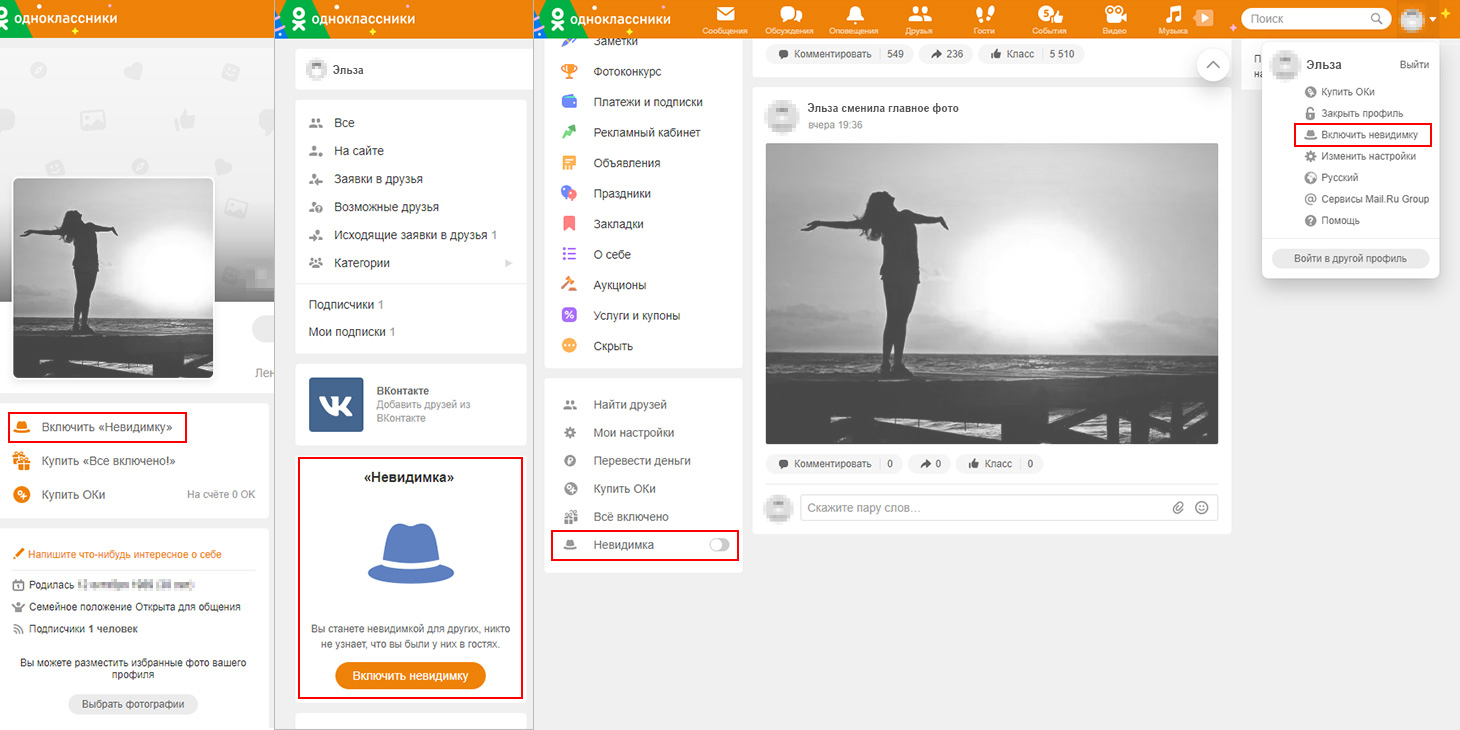
Как включить «Невидимку» в одноклассниках
Проверьте настройки безопасности и конфиденциальности в других аккаунтах
Теперь вы знаете, какие настройки безопасности и приватности помогут вам защитить учетную запись в «Одноклассниках» и данные в ней. Самое время вспомнить о профилях в других соцсетях — у нас есть инструкции по настройке «ВКонтакте», Instagram, Facebook и Twitter.